Работа в интеграционном модуле Ediweb. Роль: Грузоотправитель
Запуск модуля
Запустите модуль Ediweb. Для этого в боковом меню выберите «Ediweb» → «Модуль Ediweb» (Рис. 1).

Основное окно модуля
В центральной части отображается список документов с их текущими статусами (Рис. 2).

В правой части находятся фильтры, которые позволяют отфильтровать документы по типу, дате и контрагенту (Рис. 3).

Для переключения между ролями: грузоотправитель, грузополучатель или транспортная компания можно менять профиль настроек (Рис. 4).

Роль грузоотправителя (Титул 1)
В модуле ЭТрН можно создать на основании документа «Реализация товаров и услуг» или «Транспортная накладная» (Рис. 5).

Либо создать ЭТрН напрямую из справочника (Рис. 6).

Откроется форма создания ЭТрН (Рис. 7).

Заполните недостающие данные, которые не подтянулись из 1С.
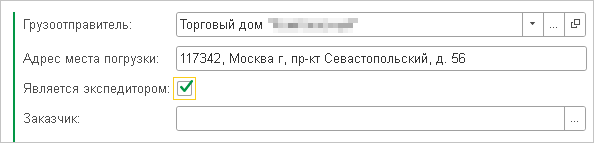
Заполните грузоотправителя и адрес места погрузки. Если грузоотправитель является экспедитором, отметьте соответствующее поле и укажите заказчика экспедиционных услуг (Рис. 8).
Далее заполните сведения о погрузке. Обязательными являются даты подачи и убытия ТС, количество грузовых мест и метод определения массы. Состояние кузова, упаковки и тары не обязательны (Рис. 9).

Заполните данные перевозчика. Укажите перевозчика, водителя и ТС. При необходимости укажите прицеп (если он есть) и ЛОП (если он отличен от грузоотправителя) (Рис. 10).

Заполните данные грузополучателя. Укажите контрагента и точку выгрузки (Рис. 11).

Заполните грузы. Обязательно заполняется наименование груза, состояние, масса брутто и количество (количество грузовых мест) (Рис. 12).

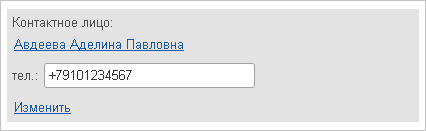
При необходимости укажите контактное лицо (Рис. 13).
После заполнения всей необходимой информации нужно отправить документ. Для этого используйте один из способов:
Способ 1. Нажмите кнопку «Подписать и отправить» (Рис. 14).

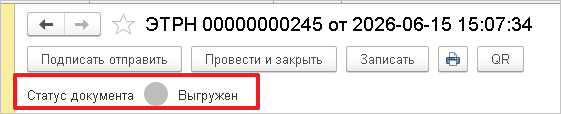
Документ присвоит статус «Выгружен» (Рис. 15).
В основном окне обработки документ будет отображаться как отправленный (Рис. 16).

Способ 2. После заполнения данных в ЭТрН нажмите кнопку «Провести и закрыть» (Рис. 17).

Документ сохранится как «черновик». Откройте основное окно модуля и нажмите кнопку «Обновить». Документ отобразится в списке как не выгруженный (Рис. 18).

Выберите его и нажмите «Обработать», документ будет подписан и отправлен.
Далее нажмите «Обновить титулы ЭТРН». Данная кнопка загружает все входящие документы и их статусы. При загрузке мы получаем УИД Минтранс по ранее выгруженный ЭТрН (Рис. 19).

В ЭТрН можно просмотреть УИД Минтранс (Рис. 20).

После выгрузки ЭТрН можно скачать печатную форму документа (Рис. 21).

На данном этапе работа в роли грузоотправителя завершена. Чтобы отслеживать дальнейшее движение документа, обновите его статус, нажав «Обновить титулы ЭТРН». При этом действии нужный документ выбирать не требуется, статусы автоматически обновляются по всем документам из заданного фильтра.
После получения титула 2, 3 и 4 документооборот будет завершён.