Настройки интеграционного модуля ЭТрН
Запустите учётную систему в режиме предприятия, затем нажмите Ediweb → « Модуль Ediweb» (Рис. 1).
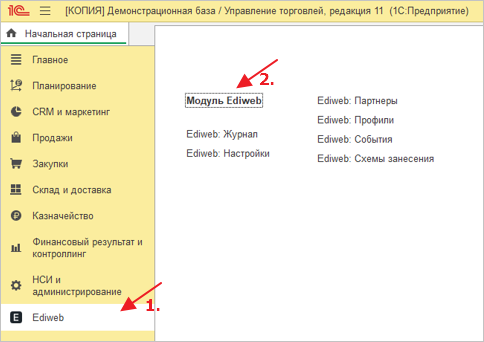
Общий вид обработки может отличаться в зависимости от версии (Рис. 2).

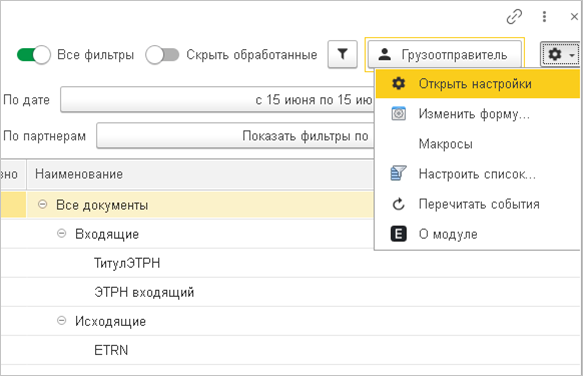
Откройте в меню «Настройки» → «Открыть настройки» (Рис. 3).
1. Основные настройки
При переходе к настройкам откроется окно основных настроек модуля (Рис. 4).

1.1. Профили настроек
В данном разделе выберите нужный профиль настроек или создайте новый, а также укажите папку для временных файлов (Рис. 5).
1.2. Настройки подключения
Здесь устанавливается адрес подключения к платформе, логин и пароль (Рис. 6):

- Сервер – адрес сервера SOAP/FTP/REST/DAPI. По умолчанию: https://dapi.ediweb.ru/edi/api/v1.1/ - API DropCat
- Логин/Пароль – логин и пароль пользователя платформы.
- Кнопка «Проверить» – запуск проверки доступа к серверу по введенным логину и паролю, по окончанию проверки будет выведено сообщение с результатом.
- При успешном подключении будет создана карточка организации (под которой настроен модуль) в справочнике Ediweb – Партнёры (если ранее не создавалась).
1.3. Настройки подписания
Раздел «Настройки подписания» содержит информацию о сертификате и подписанте. Данные нужны для формирования документов с электронной подписью (например, ЭТрН) (Рис. 7).
В модуле возможна работа как с подписанием из 1С, так и выгрузка неподписанных документов на платформу Ediweb, для последующего подписания на платформе.
При заполнении настроек, обязательно выберите тип ключа. Для новых ключей Crypto-Pro GOST R 34.10-2012 Cryptographic Service Provider , либо Infotecs GOST 2012/512 Cryptographic Service Provider, если используется VipNet в качестве модуля подписания. Кроме того, здесь можно добавить и настроить МЧД при использовании подписи физлица.

Параметры настроек:
- Сертификат – выбор сертификата. При выборе будет выведен список доступных сертификатов для текущего пользователя ПК, либо сервера.
- Если подписание документов будет происходить не в интеграционном модуле, а на веб-платформе, поле нужно оставить пустым.
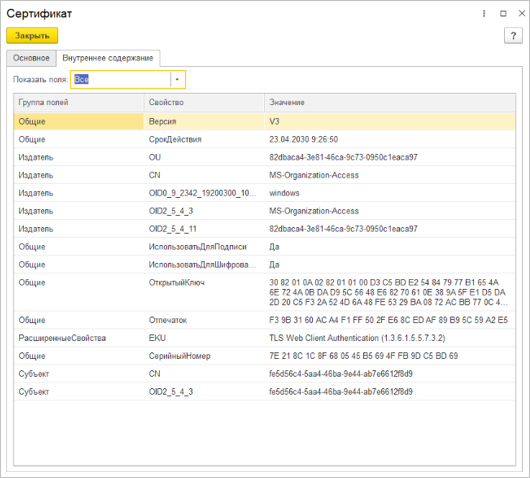
- Также можно просмотреть свойства сертификата. Для этого в поле «Сертификат поле» нажмите кнопку просмотра (Рис. 8):

Откроется окно со свойствами сертификата (Рис. 9).
- Пароль к ключу – пароль от сертификата.
- Выводить только валидные ключи – в списке будут отображаться только валидные сертификаты.
- Выгружать без подписи – при активном флаге модуль не будет запрашивать сертификат подписи в модуле и будет выгружать документы без подписи.
- Область полномочий – выбор области полномочий для передачи в УПД и УКД. По умолчанию «лицо, ответственное за оформление свершившегося события и за подписание счетов-фактур».
- Статус – выбор статуса для передачи в УПД и УКД. По умолчанию работник организации.
- Фамилия, Имя, Отчество, Должность – фамилия, имя, отчество, должность подписанта.
- Доверитель – возможные значения: «Юридическое лицо», «Индивидуальный предприниматель». При выборе значения нужно указать ИНН.
- Тип подписанта – возможные значения: «Генеральный директор», «Юридическое лицо», «Индивидуальный предприниматель», «Физическое лицо». При выборе значения нужно указать ИНН.
Если используете передоверие, в доверителе указывается ИНН последнего субъекта в цепочке передоверия, а в таблице заполняется сама цепочка. Порядок заполнения таблицы соответствует порядку выгрузки тегов «ParentPoas».
Если передоверие не используется и доверенность выдана напрямую продавцом/покупателем, таблица в нижней части формы не заполняется и блоки тегов «ParentPoas» в мете выгружаться не будут. В доверителе будет указан ИНН продавца/покупателя.
2. Расширения
Во вкладке «Расширения» можно загрузить файлы внутренних расширений модуля, которые отвечают за работу документов. В поле «Комментарий» выводится версия расширения (Рис. 10).

3. События
После загрузки расширений перейдите во вкладку «События» и нажмите кнопку «Загрузить из расширений» (Рис. 11).

События, в названии которых присутствует строка «_comm», являются дополнительной командой и попадают в соответствующий список главного окна. Галочка активирует данное событие.
Во вкладке «Настройки событий» настройки будут выставлены по умолчанию.
4. Настройки событий
Здесь настраиваются правила обработки для конкретных типов документов (Рис. 12).

- Сохранить настройки событий – сохраняет настройки в окне «Настройки событий». После нажатия кнопки «Сохранить настройки событий», они будут сохранены в регистр настроек и станут текущими.
- Загрузить настройки событий – загрузка ранее сохраненных настроек событий.
- Слияние – позволяет заполнить дерево в разделе «Настройки событий» из последних сохранённых настроек для текущего профиля.
- Используется после обновления списка событий из расширений. Выполнять слияние нужно до сохранения настроек событий.
- Настройки событий по умолчанию – выставление настройки по умолчанию.
- Восстановить из истории – загружает ранее сохраненные настройки за определенную дату.
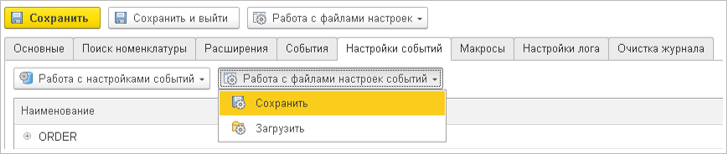
Работа с файлами настроек событий позволяет сохранить настройки в отдельный файл или загрузить их из существующего файла (Рис. 13).
Для ЭТрН настройки событий следующие:
Исходящий ЭТрН (Рис. 14).

Входящий ЭТрН (Рис. 15).

Титулы ЭТрН (Рис. 16).

5. Макросы
Здесь настраивается автоматическая обработка документов через макросы (Рис. 17).

6. Настройки лога
Здесь настраивается выведение лога с информацией о выгрузке документов после каждого действия (Рис. 18).

Настройка партнёров
Перед началом работы необходимо настроить партнёров. Для этого перейдите в раздел Ediweb – Партнеры (Ediweb) (Рис. 19).

Добавьте партнеров, с которыми будете обмениваться документами. Для этого нажмите кнопку «Создать» (Рис. 20).

Заполните следующие поля: Наименование (любое), ГЛН, ИНН, ФНС ИД и регион. В правой части сопоставьте контрагента (с контрагентом из справочника 1С), партнёра (если в 1С используются партнёры) и добавьте Режим ЭТРН (указать кем является этот партнер: перевозчиком или грузополучателем. При отсутствии свойства «Режим ЭТРН» партнёр по умолчанию считается грузоотправителем) (Рис. 21).

Кроме того, есть возможность создания партнеров через загрузку файла csv. Файл предоставляется сотрудником компании Эдивеб (Рис. 22).

Откроется форма загрузки файла. Нажмите «Выбрать файл» (Рис. 23).

В таблице отобразятся все новые партнёры из файла (Рис. 24).

Если партнёр не был ранее заведён, либо по нему есть изменения (например, в файле актуальный GUID, а в модуле нет), то партнёр будет указан в комментарии как «Новый ЭДИ партнер» и по умолчанию выделен галкой. Все заведенные ранее партнёры будут указаны в комментарии как «Без изменений» и галкой не выделены.
Выделив нужных партнеров, нажмите «Выполнить загрузку» (Рис. 25).

По всем выбранным партнёрам создается карточка в справочнике (или редактируется существующая), заполняется обязательными полями (Наименование, ИНН, КПП, ГЛН, ФНС ИД). Если по ИНН и КПП удалось найти контрагента (партнёра) в справочнике 1С, то он сразу будет сопоставлен в карточке.
Настройки партнера Грузоотправитель (Рис. 26).

Настройки партнёра Перевозчик (Транспортная компания) (Рис. 27).

Настройки партнёра Грузополучатель (Рис. 28).
