Работа с ЭТрН для «Магнита» на DropCat
Электронная транспортная накладная (ЭТрН) – электронный перевозочный документ, который подтверждает наличие договора перевозки. В ЭТрН отражается факт перевозки товарно-материальных ценностей от грузоотправителя к грузополучателю. Грузоотправитель инициирует процесс обмена ЭТрН.
На каждую точку доставки формируется один ЭТрН. На каждый ORDERS (Заказ) формируется один ЭТрН.
Создание и отправка ЭТрН (Титул ГО)
Для создания ЭТрН (Титул ГО) откройте главное меню и выберите раздел «Создание документов» → «Электронная транспортная накладная 5.01» (Рис. 1).

Откроется форма создания ЭТрН. Для подсветки обязательных полей внизу включите соответствующую настройку (Рис. 2).

Форма создания ЭТрН разделена на логические блоки: общая информация, стороны обмена, информация по грузу, водителям и транспорту, а также по погрузке и перевозке грузов (Рис. 3).

Общее (основная информация)
Во вкладке «Общее» указывается вся основная информация по ЭТрН (Рис. 4).

Заполните следующие поля:
- Номер и дата ЭТрН
- Номер и дата заказа / заявки
- Отметки – здесь можно при необходимости указать детали о любых ситуациях, которые возникли в процессе перевозки грузов.
- Информационное поле – обязательное поле для «Магнита». Для добавления информационного поля нажмите кнопку «Добавить информационное поле». В открывшемся окне нажмите кнопку «Добавить данные к файлу инфополя» (Рис. 5).

Укажите следующие инфополя:
- ORDERS – номер ORDERS из EDI. Номера заказов указываются в одной строке через запятую без пробелов, пример: YB20925426,23000Y8728895,YB21925433
- DESADV – номер DESADV из EDI.
- INVOIC – номер УПД. Номера УПД указываются в одной строке через запятую без пробелов.
- Код_Аптеки – для поставок аптечной сети нужно указывать код аптеки.
Затем нажмите кнопку «Сохранить» (Рис. 6).

В форме создания ЭТрН будут отображаться добавленные инфополя (Рис. 7).

Стороны
Во вкладке «Стороны» указываются все стороны обмена, а также при необходимости дополнительные организации – наблюдатели.
Для заполнения реквизитов Грузоотправителя нажмите «Своя организация», автоматически подставится организация отправителя (Рис. 8).

Для остальных сторон нажмите «Выбрать» и выберите из списка партнёров АО «Тандер» (Рис. 9а-б).
Если нужного контрагента нет при выборе, обратитесь в поддержку Эдивеб для их подключения.
У грузополучателя должен быть заполнен КПП.


Поле «Адрес места доставки» является обязательным. Заполните с помощью справочника, нажав кнопку «Поиск», либо вручную, нажав «Добавить» (в адресе места доставки нужно указывать GLN места доставки) (Рис. 10-а).

В форме «Реквизиты сторон» в поле «ФНС ID грузополучателя» выберите ФНС ID 2BM-2310031475-2012070307370849459200000000000 (Рис. 10-б).

При необходимости можете указать дополнительную организацию в качестве наблюдателя. Партнёры, указанные в данном поле, также будет видеть данные ЭТрН (Рис. 11).

Груз
Во вкладке «Груз» указывается информация о грузе, который находится в автомобиле, а также сопроводительные документы на него. Блок является обязательным для заполнения.
Нажмите кнопку «Добавить» (Рис. 12).

В открывшемся окне заполните обязательные поля, подсвеченные красным цветом (Рис. 13).

Под учётной единицей грузового места в ЭПД компания «Магнит» принимается значение палета (поддон). Количество грузовых мест отражается в палетах (поддонах). Одна связка сэндвич-поддонов считается как 1 грузовое место.
Для исключения расхождений в количестве, указанных к перевозке и принятых грузополучателем грузовых мест по единицам измерения рекомендуем использовать к указанию палету (поддон) (Рис. 14).

Раздел «Маркировка» – данное поле заполняется, если у груза есть специфическая маркировка (не относится к обязательной маркировке «Честный ЗНАК» или ФГИС «ВетИС») (Рис. 15).

Если в поле «Учет в государственной информационной системе» выбрать значения «1 – в составе груза присутствует товар, перевозка которого подлежит учёту в государственной системе», то вкладка «Дополнительные сведения» становится обязательной для заполнения (Рис. 16).

После заполнения всех необходимых вкладок и полей формы «Добавление груза» нажмите кнопку «Добавить» (Рис. 17).

При необходимости укажите сопроводительные документы на груз (Рис. 18).

В зависимости от выбранного типа документа, заполните обязательные поля и нажмите «Сохранить» (Рис. 19).

Система отобразит всю информацию по грузу и документам (Рис. 20).

Водитель и транспорт
Во вкладке «Водитель и транспорт» указывается вся информация о водителях, транспортных средствах, а также условия маршрута.
Перейдите во вкладку «Водитель и транспорт» и укажите следующую информацию (Рис. 21):
- Сведения о водителе
- Сведения о транспортном средстве
- Сведения о прицепе (при наличии)

В форме «Водитель» выберите из каталога или нажмите «Добавить» (2). В форме «Сведения о водителе» укажите ФИО (3). Во вкладке «Водительское удостоверения» при заполнении серии, номера и даты выдачи водительского удостоверения, ИНН становится необязательным для заполнения. Сохраните изменения (4, 5) (Рис. 22).

Блок «Транспорт» является обязательным (Рис. 23).

В блоке «Прицеп» нажмите кнопку «Выбрать» / «Добавить», в открывшемся окне выберите значение из каталога с помощью кнопки «Поиск» или внесите данные вручную, нажав кнопку «Добавить».
В форме «Прицеп» во вкладке «Основная информация» при выборе типа владения «аренда», «лизинг» или «безвозмездное пользование» обязательно указывается основание владения. Заполните обязательные поля, затем сохраните изменения (Рис. 24).

Погрузка
Во вкладке «Погрузка» обязательно заполняются поля (Рис. 25):
- Заявленная подача транспортного средства под погрузку
- Фактическое прибытие под погрузку
- Фактическое убытие
- Масса брутто груза
- Метод определения массы груза
- Количество грузовых мест при приеме груза
- Адрес места погрузки

Поле «Адрес места погрузки» можно заполнить с помощью выбора из каталога, либо заполнить вручную (нужно указывать GLN места отгрузки) (Рис. 26).

В блоке «Сведения о Лице, осуществляющем погрузку груза в транспортное средство» укажите должность и при необходимости отметьте поле «Должностные обязанности» (Рис. 27).

Перевозка
Во вкладке «Перевозка» указывается информация о доставке товара, перевозке его, маршруте и контактах.
Для «Магнита» требуется указывать данные о запорно-пломбировочных устройствах.
Если в поле «Лицо, по указанию которого может осуществляться переадресовка» выбрали значение «Грузополучатель», то поле «Документ, подтверждающий передачу полномочий по переадресовке грузополучателю» становится обязательным для заполнения (Рис. 28).

Подписание ЭТрН
По кнопке «Создать» платформа DropCat создаст контейнер ЭТрН со стаусом «Черновик», содержащий «Титула грузоотправителя» со стаусом «Черновик» (Рис. 29).

Система автоматически откроет режим просмотра «Титула грузоотправителя». При необходимости отредактируйте его, затем подпишите и отправьте (Рис. 30).

По документу доступны следующие операции (Рис. 31):
- Подписать ПЭП
- Редактировать
- Печать
- Экспорт документа
- Обновить
- Удалить

На данном этапе доступно редактирование и заполнение всех оставшихся обязательных полей. При необходимости заполните / отредактируйте информацию, затем нажмите «Сохранить» (Рис. 32).

«Титул грузоотправителя» изменит статус на «Погрузка». На этом этапе сотруднику склада (Кладовщик) нужно подписать «Титул грузоотправителя» со своей стороны.
Для подтверждения полномочий подписанта принимаются машиночитаемые доверенности в установленной законодательством форме. ЭТРН, переданные с МЧД в метаданных, не принимаются.
Проверьте заполнение всех полей, затем нажмите кнопку «Подписать» (Рис. 33).

После подписания документа редактирование невозможно (Рис. 34).

Статус «Титула грузоотправителя изменится на «Подписан ПЭП».
На этом этапе Ответственный за подписание УКЭП подписывает «Титул грузоотправителя» со своей стороны. Нажмите кнопку «Подписать» (Рис. 35).

При подписании титула УКЭП осуществляется проверка совпадения ИНН из сертификата с ИНН текущей организации. При несовпадении ИНН выберите статус подписанта «… на основании бумажной доверенности».
Фамилия, имя, отчество (при наличии) и должность подписанта заполняются автоматически из сертификата подписи (при отсутствии активного сертификата).
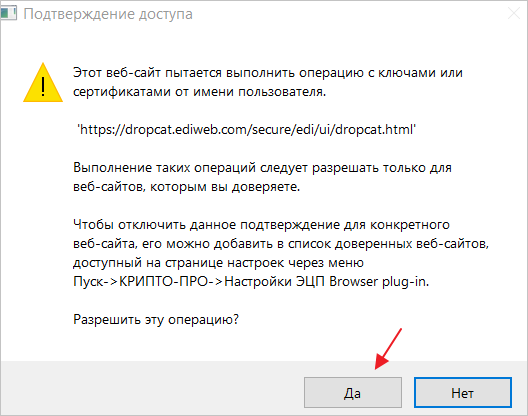
В процессе потребуется разрешение на вызов плагина КриптоПро, нажмите кнопку «Да» (Рис. 36).
Если на ПК установлено несколько сертификатов ЭП, выберите сертификат ЭП для подписания «Титула грузоотправителя».
После подписания УКЭП статус «Титула грузоотправителя» на несколько секунд становится «Регистрация в ГИС ЭПД» – Титул сохраняется в данном статусе, пока платформа не получит подтверждение от ГИС ЭПД. После подтверждения статус «Титула грузоотправителя» изменится на «Отправлен», контейнер ЭТрН изменит статус на «Отгружен ГО» (Рис. 37).

Особенности при работе с «Магнитом»
- В случаях перевозки товара при отгрузке с наших логистических центров (оптовая реализация (ОПТ), возврат продукции), где, согласно договорным условиям, являемся лицом, осуществляющим погрузку (ЛОП), мы готовы будем заполнить в ЭТРН сведения о грузе, подписать и направить ее в ГИС ЭПД при выполнении следующих условий:
- к моменту погрузки в транспортное средство мы получим от Вас прототип(черновик) ЭТРН титула грузоотправителя с указанными в нем данными грузоотправителя, перевозчика, грузополучателя и другой необходимой информацией;
- для отгрузок ОПТ в «черновике» в атрибуте «ИнфПол» составителем черновика должен быть указан номер заказа. Формат заполнения описан в подпункте а) п.1 настоящего письма;
- для отгрузок по возвратам в «черновике» в таблице 5.3 - «СодИнфГО» в атрибуте «ИнфПол» составителем черновика будет указан номер акта Торг-2.
Пример:<ТекстИнф Идентиф ="Номер_Акта" Значение="Иж1383891"/>
Если к моменту загрузки в транспортное средство и передачи груза водителю - «черновик» ЭТРН будет отсутствовать - мы будем считать, что данная перевозка осуществляется собственным транспортом контрагента или относится к исключениям (оформление на бумажном носителе), или осуществляется с участием экспедитора.
- В случаях перевозки товара при отгрузке с наших объектов (оптовая реализация, возврат продукции) поставщиком при заказе транспорта используется схема с участием экспедитора, то ЛОПом в такой схеме признается экспедитор.
Со стороны компании Магнит отсутствует обязательство заполнения и подписи документа ЭТРН в качестве ЛОП. - Поставщики, с которыми у «Магнита» заключён договор поставки на условиях «самовывоза» в процессе оформления ЭТРН определяются как ЛОП. В адрес таких поставщиков со стороны «Магнита» будет направлен прототип (черновик) ЭТрН с данными по грузоотправителю, перевозчику, грузополучателю. Со стороны ЛОП ожидается заполнение информации по грузу и обстоятельствах погрузки, подписание и отправка в ГИС ЭПД первого титула ЭТрН.
- Учитывая допустимые исключения из обязательного оформления ЭТрН по приказу Министерства транспорта Российской Федерации от 01.06.2026 № 262 "Об определении случаев, при которых транспортная накладная, заказ и заявка, предусмотренные частями 1 и 5 статьи 8 Федерального закона от 8 ноября 2007 г. № 259-ФЗ "Устав автомобильного транспорта и городского наземного электрического транспорта", оформляются на бумажном носителе" – компания «Магнит» не блокирует приёмку товара при отсутствии ЭТрН при наличии бумажного документа.