Работа с «Каталогом водителей и транспортных средств» на DropCat
«Каталог водителей и транспортных средств» используется для автоматического заполнения полей при создании документов, а также предоставления доступа водителю в мобильное приложение DropCat.
Особенности при работе с каталогами
-
Каждый новый каталог заменяет прошлый активный каталог и отправляет его в архив со статусом «Завершён».
-
Редактировать каталог можно только в статусе «Черновик». Все изменения в действующий каталог вносятся посредством создания нового каталога.
-
Активный каталог можно завершить, либо заменить на новый. Удалить можно каталог только в статусе «Черновик».
-
В «Каталог водителей и ТС» нужно указывать всех водителей, включая случаи если он является перевозчиком.
Создание «Каталога водителей и ТС» вручную
Для создания каталога откройте главное меню DropCat, выберите «Панель управления» → «Партнёры» → «Каталоги» → «Каталог водителей и транспортных средств» (Рис. 1).

Откроется форма создания каталога. Заполните обязательные поля, затем нажмите «Создать» (Рис. 2).
Номер каталога может быть любым, его присваиваете самостоятельно.

Далее нажмите «Добавить» (Рис. 3).

В открывшемся окне укажите сведения о водителе.
Авторизация в мобильном приложении будет доступна водителю по указанному номеру телефона. Номер телефона может начинаться с: +7..., 7..., 8... .
В качестве идентификатора можно указать любой номер длиной от 1 до 26 символов, например, табельный номер водителя (Рис. 4).

Далее перейдите во вкладку «Водительское удостоверение», укажите информацию и нажмите «Добавить» (Рис. 5).

Во вкладке «Настройки» заполните следующие данные:
- Включить подписание как физлица – отметьте поле, если водитель выступает в роли физлица при подписании документов.
- Доверенность ЭТРН – номер МЧД для подписания ЭТрН водителем.
- Доверенность ЭПЛ – номер МЧД для подписания ЭПЛ водителем.
МЧД должна содержать информацию о том, что водитель может подписывать документы со стороны определённой организации, т.е. уполномоченным лицом должен быть указан водитель, который прописан в карточке. Помимо этого, доверенность должна быть действующей.
МЧД можно оформить в ФНС или на платформе Ediweb ID.
МЧД должна пройти ряд проверок для использования ее в подписании документов:
- МЧД должна быть не отозвана;
- МЧД является действующей (срок действия актуален);
- МЧД выпущена на водителя, которого указываете в данном каталоге;
- Директор относится к организации, по которой будет производиться подписание.
- Включить подписание как юрлицо или ИП – отметьте поле, если водитель выступает в роли юрлица или ИП при подписании документов (в таком случае поле «Включить подписание как физлица» отмечать не нужно).
- Подписание документов одним пакетом – при необходимости отметьте поле, водителю в приложении «Госключ» не потребуется подписывать каждый документ отдельно.
- Разрешить предоставление показаний одометра – отметьте поле для передачи показаний одометра.
Затем нажмите «Добавить» (Рис. 6).

После добавления всех водителей нажмите «Сохранить» (Рис. 7).

Затем нажмите «Активировать» (Рис. 8).

Создание каталога с помощью Excel/xml-шаблона
Для создания каталога с помощью Excel/xml-шаблона скачайте шаблон:
Книга Excel содержит 3 листа (раздела) – водители, транспортные средства и прицепы. Заполните все поля согласно примеру, приведённому в шаблоне. Красным цветом выделены обязательные столбцы для заполнения (Рис. 9).

Формат ячеек изменять нельзя. После редактирования шаблона убедитесь, что формат ячеек не изменён.
После заполнения полей сохраните файл в том же формате.
Далее откройте главное меню DropCat, выберите «Панель управления» → «Каталоги» → «Каталоги» (Рис. 10).

Нажмите кнопку «Добавить» → «Загрузить новый каталог водителей и ТС» (Рис. 11).

Выберите тип каталога – «Каталог водителей и транспортных средств», отправителя и Excel/xml-файл каталога, затем нажмите «Сохранить» (Рис. 12).

Если ранее был уже загружен каталог, откроется окно для подтверждения, нажмите «Да» (Рис. 13).

Система отобразит уведомление о завершении загрузки каталога (Рис. 14)

Каталог будет отображаться во вкладке «Все» в статусе «Черновик». Откройте режим просмотра (Рис. 15).

Нажмите «Активировать» (Рис. 16).

Каталог изменит статус на «Активный» (Рис. 17).

Просмотр и экспорт каталога в xml-формате
Если на платформе устарел активный каталог, его можно выгрузить в xml-формате для дальнейшего редактирования и использования.
Все каталоги хранятся в разделе «Каталоги» → «Каталоги» (Рис. 18).

Во вкладке «Актуальные» откройте «Каталог водителей и транспортных средств» (Рис. 19-а).

В режиме просмотра каталога будет отображаться информация о водителях, транспортных средствах и прицепах (Рис. 19-б).

Нажмите «Другие действия» → «Экспорт в файл» (Рис. 20).

Выгруженный xml-файл можно использовать в качестве шаблона для создания нового каталога. Внесите изменения в файл, сохраните его в том же формате и подгрузите на платформу.
Возможные статусы каталога
Для «Каталога водителей и ТС» предусмотрено несколько статусов (Рис. 21):
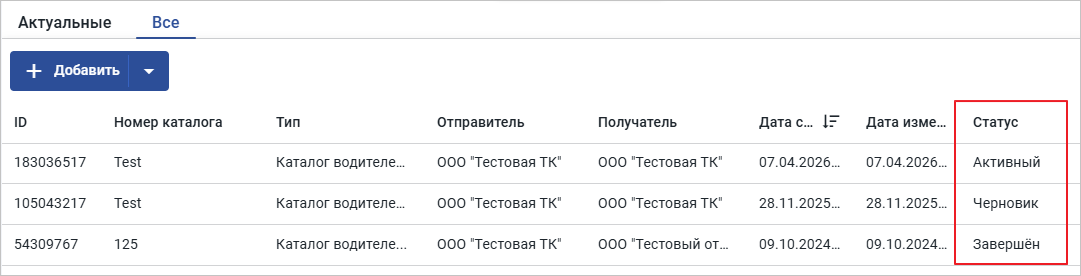
- Черновик – каталог можно редактировать и активировать.
- Активный – действующий каталог водителей. Каждый новый активный каталог заменяет прошлый и переносит его в статус «Завершён». Доступна выгрузка в xml-формате.
- Завершён – устаревший каталог водителей. Доступна выгрузка в xml-формате
Просмотр лога ошибок при загрузке каталога
Если при загрузке каталога возникнут ошибки, то в системе можно скачать лог ошибок. Для этого выберите каталог и нажмите кнопку «Скачать файл ошибок обработки» (Рис. 22).

На жёсткий диск загрузится xml-файл, в котором будет отображаться текст ошибки (Рис. 23).
