Формирование УПД на EDI Platform
Универсальный передаточный документ (УПД) – документ, совмещающий в себе свойства счёта-фактуры, товарной накладной и акта выполненных работ.
Создание УПД
Для создания УПД выберите один из способов:
Способ 1. Создание УПД на основании «Заказа» (ORDERS) / «Уведомления об отгрузке» (DESADV) / «Уведомления о приёмке» (RECADV).
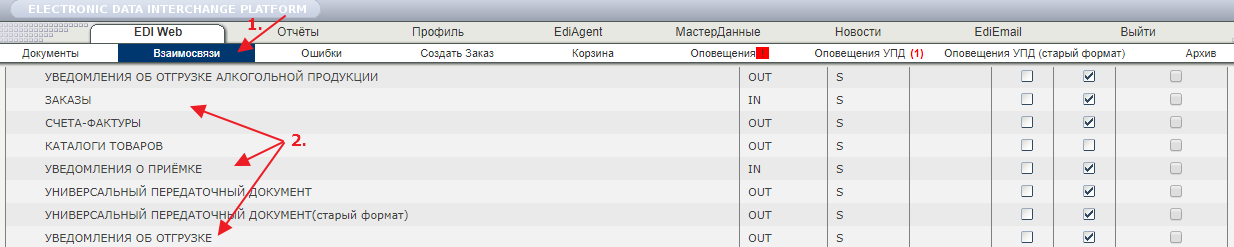
Перейдите во вкладку «Взаимосвязи», затем по определённому контрагенту выберите соответствующий раздел (Рис. 1).
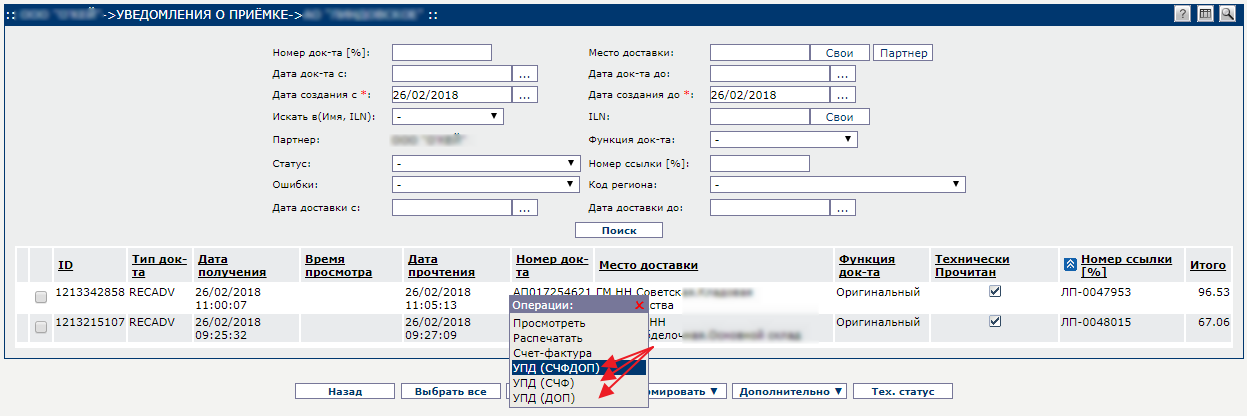
Кликните левой кнопкой мыши по нужному документу и выберите операцию «УПД (СЧФДОП)» / «УПД (СЧФ)» / «УПД (ДОП)» (Рис. 2).
Важно
Выбор способа создания и функции универсального передаточного документа зависит от особенностей бизнес-процесса сети.
Откроется форма создания УПД «Титул поставщика» (Рис. 3).

При создании УПД на основании ORDERS / DESADV / RECADV основные данные переносятся.
Способ 2. Создание УПД «с нуля».
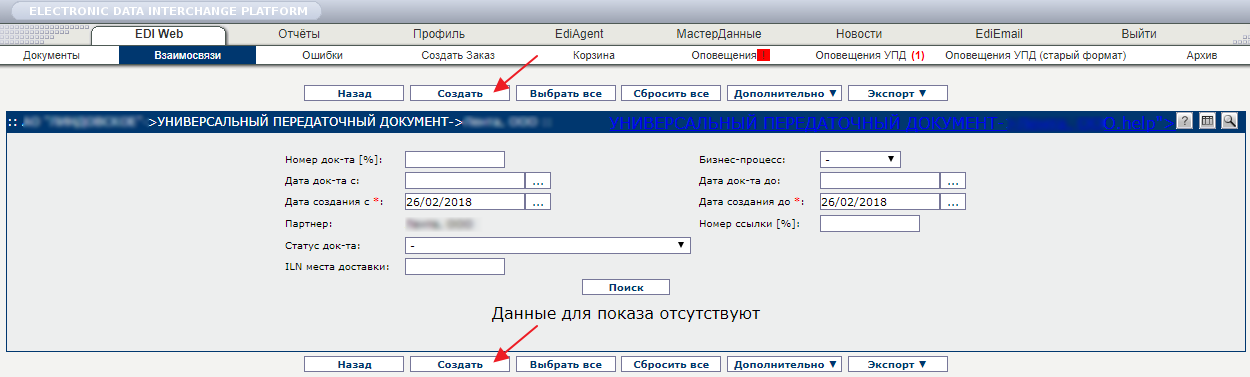
Перейдите во вкладку «Взаимосвязи», затем по определённому контрагенту выберите раздел «Универсальный передаточный документ» с направлением «OUT» (Рис. 4).

Нажмите кнопку «Создать» (Рис. 5).
Откроется форма создания УПД «Титул поставщика».
Заполните в «шапке» документа обязательные поля:
1. В блоке «Загрузка файла» и «Универсальный передаточный документ» (Рис. 6):
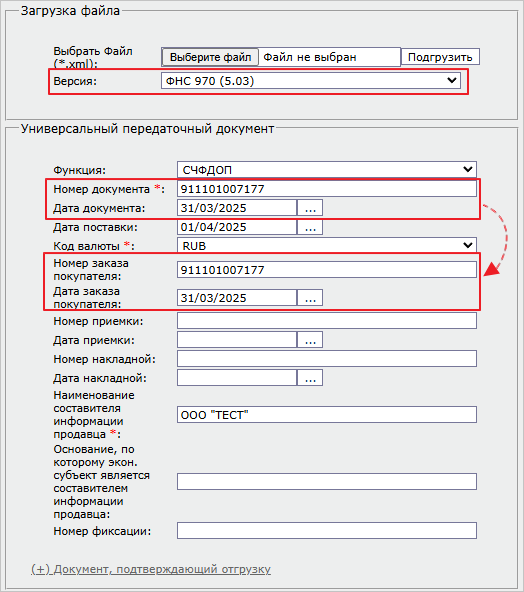
- Версия: ФНС 970 (5.03) – формат УПД 5.03
- Функция – СЧФДОП / СЧФ / ДОП
- Номер документа – номер УПД
- Дата документа – дата УПД
- Дата поставки
- Код валюты – выбор валюты
- Номер заказа – номер УПД
- Дата заказа – дата УПД
- Наименование составителя информации продавца
2. В блоке «Документ, подтверждающий отгрузку» (Рис. 7):
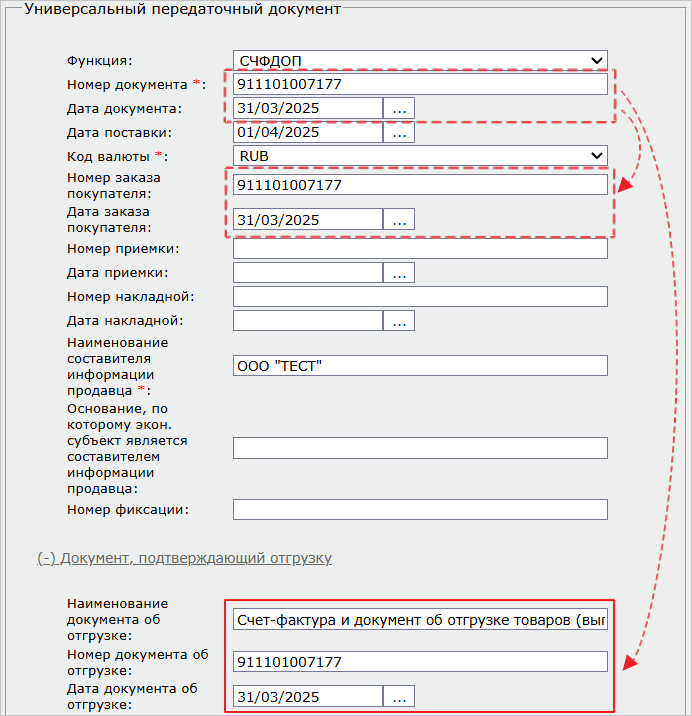
- Наименование документа об отгрузке – укажите: Счет-фактура и документ об отгрузке товаров (выполнении работ), передаче имущественных прав (документ об оказании услуг)
- Номер документа об отгрузке – номер УПД
- Дата документа об отгрузке – дата УПД
3. В блоке «Грузоотправитель», в случае, если данные грузоотправителя и продавца совпадают, то отметьте поле «Как у продавца». Дополнительные данные заполнять не нужно (Рис. 8-а).

В случае, если данные грузоотправителя и продавца не совпадают, поле «Как у продавца» должно быть пустым. Тогда нажмите «Дополнительно» и заполните поля (Рис. 8-б):
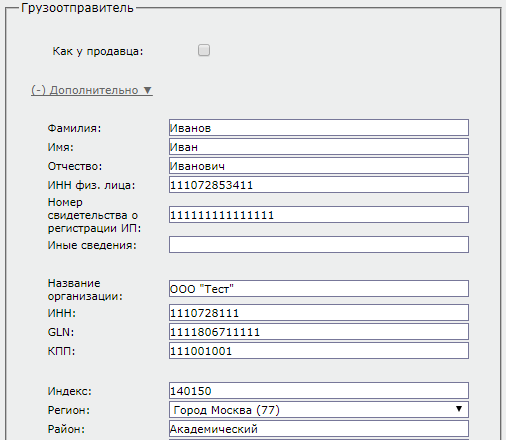
- Ф.И.О. грузоотправителя – необязательное поле
- ИНН грузоотправителя – необязательное поле
- Номер свидетельства о регистрации ИП грузоотправителя – необязательное поле
- Название организации грузоотправителя
- ИНН
- GLN
- КПП
- Индекс
- Регион
- Адрес
Для типа адреса «Российский» обязательные поля:
- Регион
Для типа адреса «Иностранный» обязательные поля:
- Страна
- Адрес
Для типа адреса «ГАР» обязательные поля:
- Субъект Российской Федерации
- Наименование субъекта Российской Федерации
- Уникальный номер адреса
4. В блоках «Продавец» и «Грузополучатель» проверьте заполнение полей (Рис. 9):
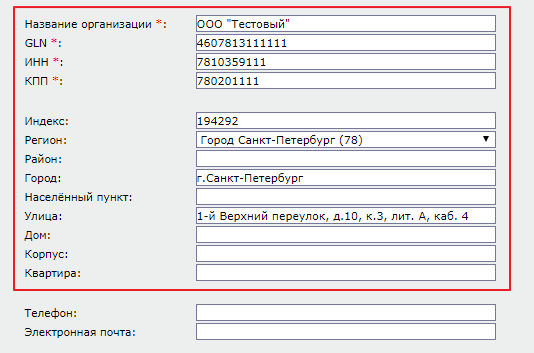
- Название организации
- GLN
- ИНН
- КПП
- Индекс
- Регион
- Адрес полностью
Для типа адреса «Российский» обязательные поля:
- Регион
Для типа адреса «Иностранный» обязательные поля:
- Страна
- Адрес
Для типа адреса «ГАР» обязательные поля:
- Субъект Российской Федерации
- Наименование субъекта Российской Федерации
- Уникальный номер адреса
Сведения о платежно-рассчетном документе:
- Номер платежно-рассчетного документа (необязательное поле)
- Дата платежно-рассчетного документа (необязательное поле)
- Сумма (необязательное поле)
5. В блоке «Покупатель» проверьте заполнение полей (Рис. 10):

- GLN
- Тип
- Название организации
- ИНН
- КПП
- Индекс
- Регион
- Адрес полностью
Для типа адреса «Российский» обязательные поля:
- Регион
Для типа адреса «Иностранный» обязательные поля:
- Страна
- Адрес
Для типа адреса «ГАР» обязательные поля:
- Субъект Российской Федерации
- Наименование субъекта Российской Федерации
- Уникальный номер адреса
6. В блоке «Данные продавца о передаче» (Рис. 11):
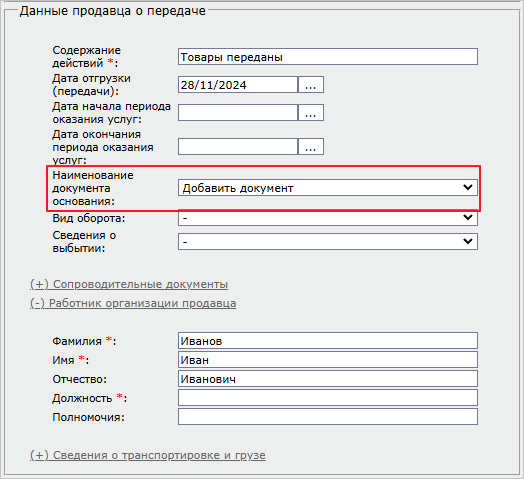
- Содержание действий – «Товары переданы»
- Дата отгрузки (передачи)
- Наименование документа основания – если выбрано значение «Добавить документ», то появится блок «Сопроводительные документы» (Рис. 12).
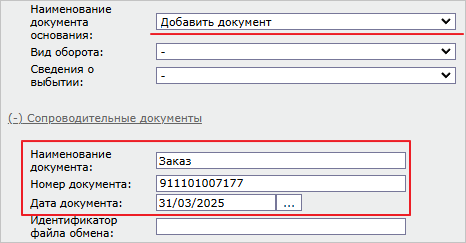
В данном поле обязательны для заполнения:
- Наименование документа – обязательное значение «Договор» или «Заказ»
- Номер документа – номер договора или номер заказа
- Дата документа – дата договора или дата заказа
Если в выпадающем списке «Наименование документа основания» выбрано значение «Без документа-основания», то форма «Сопроводительные документы» не отображается.
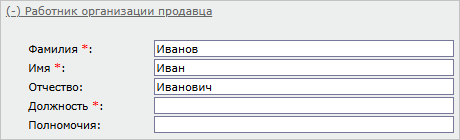
Заполните форму «Работник организации продавца» (Рис. 13).
7. В блоке «Дополнительные сведения об участниках, основаниях и обстоятельствах» (Рис. 14):
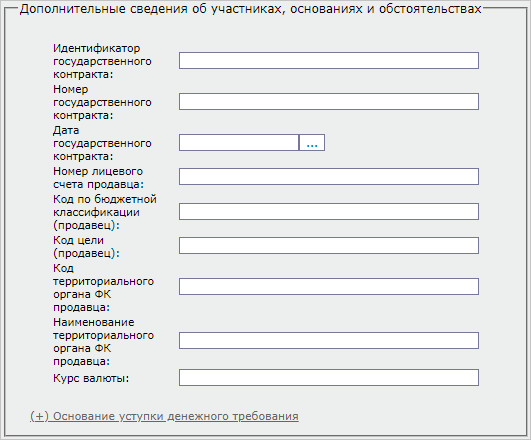
- Идентификатор государственного контракта
- Номер государственного контракта
- Дата государственного контракта
- Номер лицевого счета продавца
- Код по бюджетной классификации (продавец)
- Код цели (продавец)
- Код территориального органа ФК продавца
- Наименование территориального органа ФК продавца
- Курс валюты
8. В блоке «Подписант» (Рис. 15):
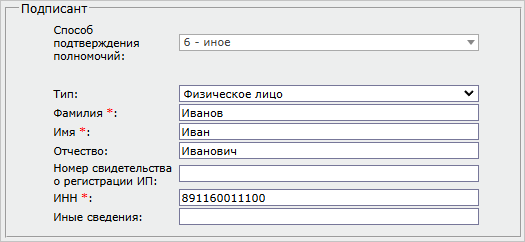
- Способ подтверждения полномочий – выберите значение в выпадающем списке. Для автоматического выбора нужного значения можете указать способ подтверждения полномочий в своём профиле согласно инструкции.
- Тип
- Ф.И.О.
- ИНН
Для подписанта ИП требуется указывать «Номер свидетельства о регистрации ИП».
Далее заполните информацию по товарным строкам. В случае, если создаёте УПД первым способом, нажмите кнопку «Добавить строку» (Рис. 16).

Заполните основные поля (Рис. 17).
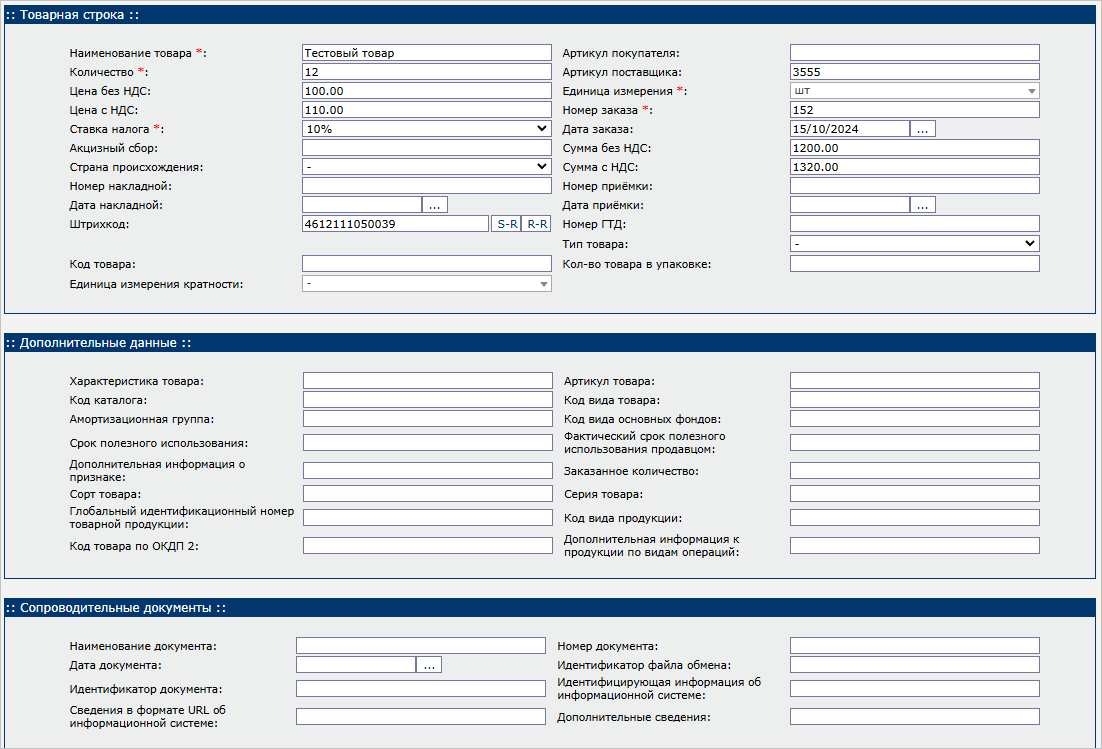
- Наименование товара
- Количество
- Цена без НДС
- Цена с НДС
- Ставка налога
- Страна происхождения
- Номер накладной
- Дата накладной
- Штрих-код
- Артикул покупателя
- Единица измерения
- Номер заказа
- Дата заказа
- Сумма без НДС
- Сумма с НДС
- Номер приёмки
- Дата приёмки
- Номер ГТД – заполняется в случае, если страна происхождения – не Россия
- Тип товара:
1. Имущество (товар);
2. Работа;
3. Услуга;
4. Имущественные права;
5. Иное.
Сведения о прослеживаемости
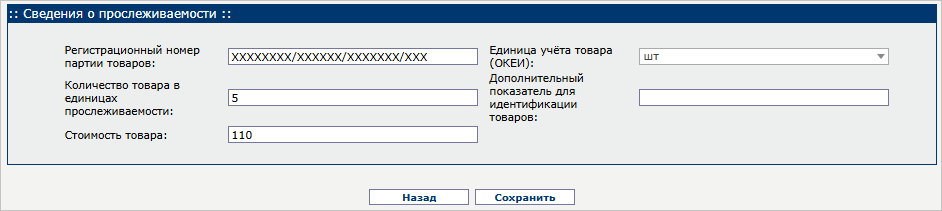
Для добавления прослеживаемости нажмите «Добавить прослеживаемость» и заполните форму (Рис. 18).

Заполните поля, затем нажмите «Сохранить» (Рис. 19).
Объёмно-сортовой учёт (ОСУ)
Для заполнения информации о маркировке укажите ГТИН в поле «Глобальный идентификационный номер товарной продукции», затем в форме «Номера средств идентификации» нажмите кнопку «Добавить идентиф./маркировку» (Рис. 20):
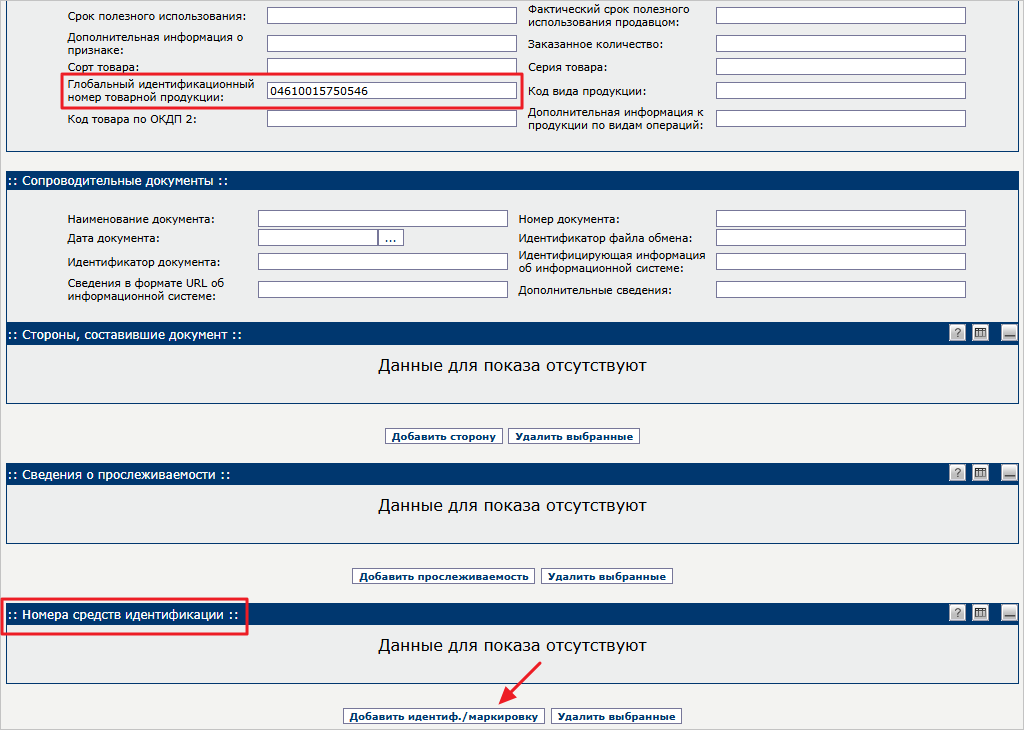
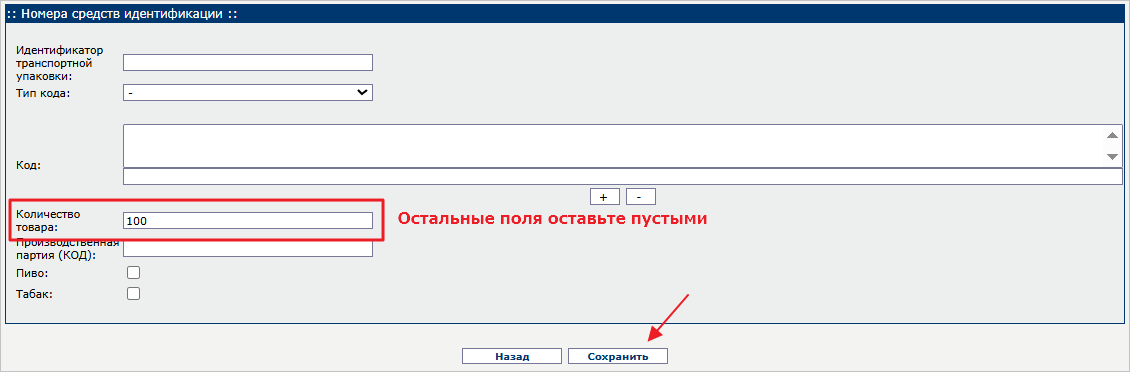
Откроется форма «Номера средств идентификации». Укажите количество и нажмите «Сохранить» (Рис. 21).
Маркировка
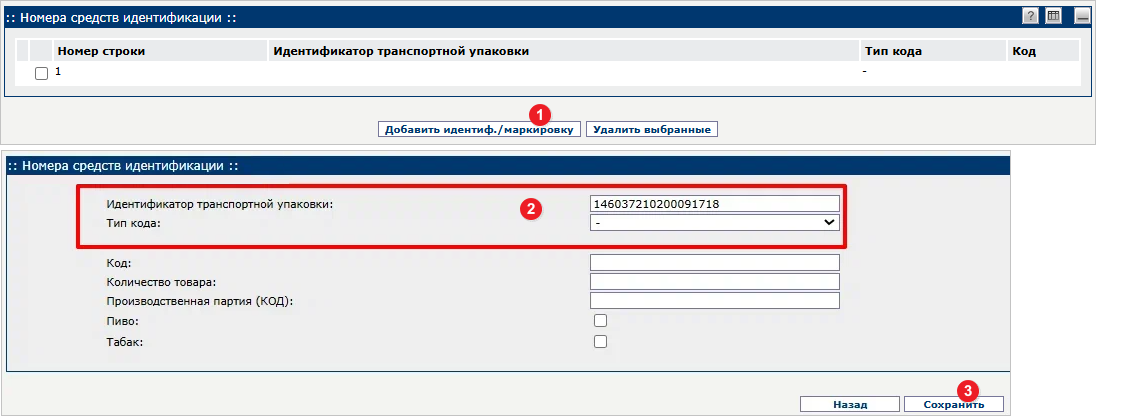
Идентификатор транспортной упаковки (КИТУ) – это код, используемый для идентификации транспортной упаковки импортируемых товаров. КИТУ представляет собой набор символов, созданный в соответствии с правилами маркировки, и генерируется в системе мониторинга «Честный ЗНАК». В роли КИТУ также используется серийный код транспортной упаковки (SSCC) (Рис. 22-а).
КИН и КИГУ представляют собой коды для идентификации товарных упаковок:
- КИН используется для обозначения набора товаров, объединённых в комплект (например, набор из чая и сладостей).
- КИГУ служит для идентификации групповой упаковки, включающей несколько единиц однотипной продукции с одинаковым кодом GTIN (например, упаковка воды или комплект йогуртов).
Код маркировки (КМ / КИЗ) представляет собой буквенно-числовую последовательность, преобразованную в двумерный штриховой код формата DataMatrix.
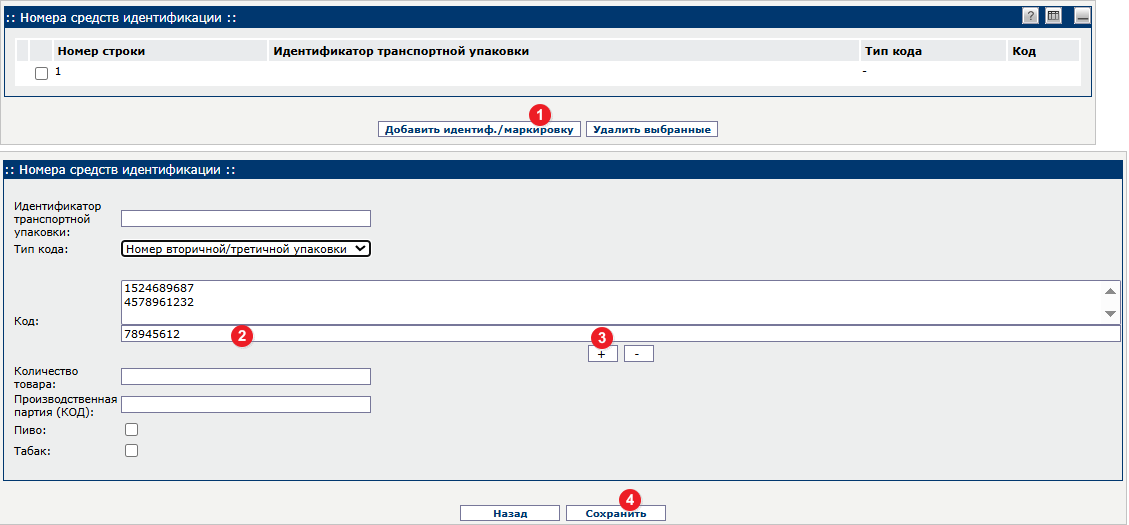
Если нужно указать КИЗ или номер вторичной/третичной упаковки, то в форме «Номера средств идентификации» нажмите кнопку «Добавить идентиф./маркировку», затем поле «Идентификатор транспортной упаковки» можно оставить пустым, а в полях «Тип кода» и «Код» укажите данные. Для добавления кода укажите значение в нижней строке, затем нажмите кнопку «Добавить». Значение перенесётся в верхнюю строку. После добавления всех кодов по товарной строке нажмите кнопку «Сохранить» (Рис. 22-б).
СвГосСист
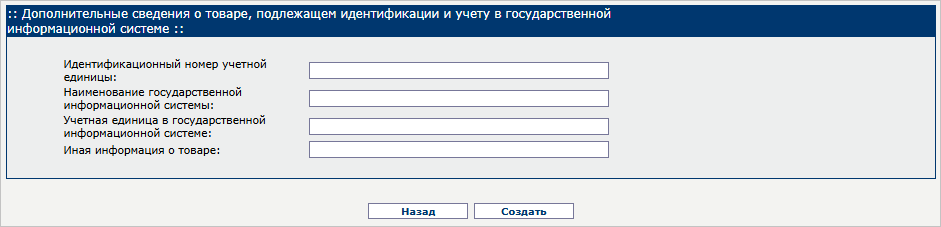
СвГосСист – дополнительные сведения о товаре, подлежащем идентификации и учету в государственной информационной системе.
Нажмите «Добавить сведения» и заполните форму (Рис. 23).

Заполните поля и нажмите «Создать» (Рис. 24).
Стороны, составившие документ (заполнение необязательно) (Рис. 25):

Сохранение изменений по товарной строке
После заполнения нужных полей нажмите кнопку «Создать» (Рис. 26).
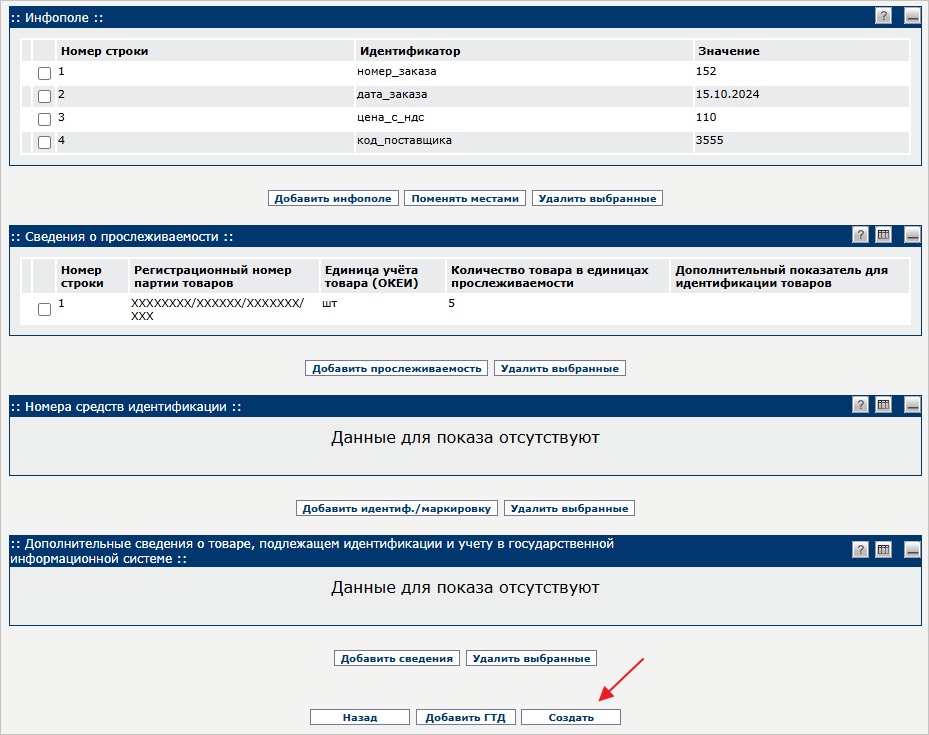
Появится новая товарная строка.
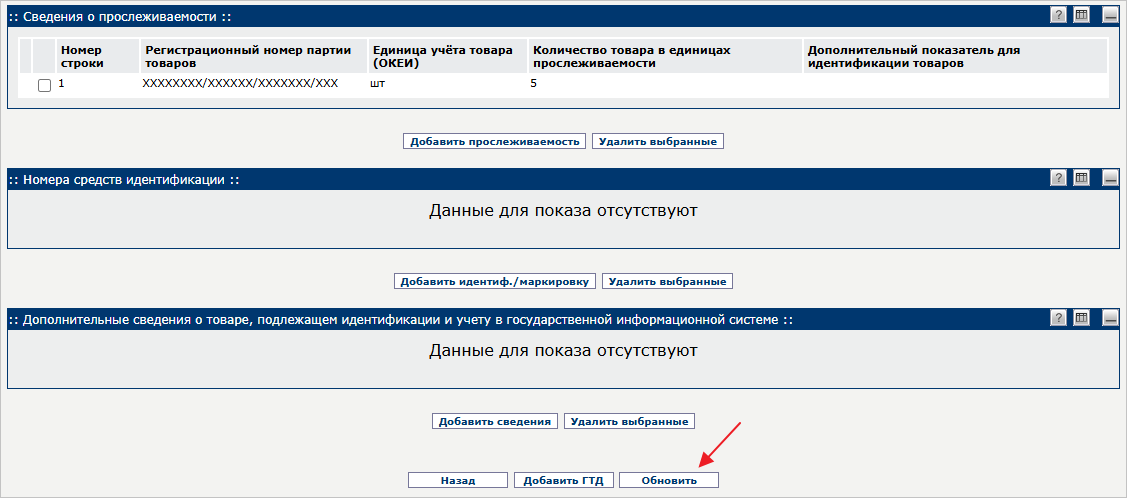
В случае, если создаёте УПД первым способом, кликните по товарной строке и выберите операцию «Обновить» (Рис. 27).

Проверьте информацию по товарной строке, затем нажмите «Обновить» (Рис. 28).
Отправка УПД
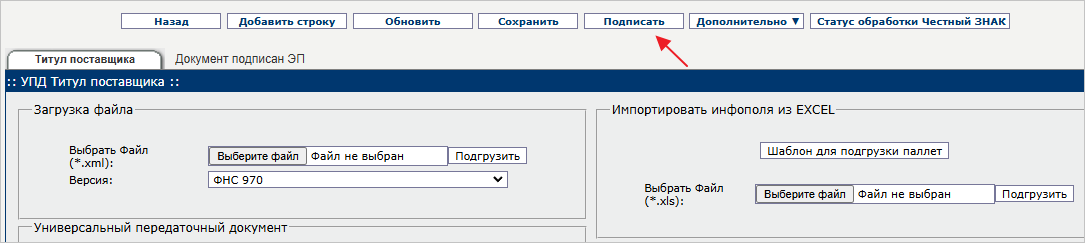
После заполнения всех обязательных полей в УПД нажмите кнопку «Подписать» (Рис. 29).