Факторинговый Маркетплейс. Работа поставщика с заявкой на финансирование (лот торгов) по открытому факторингу
Для начала торгов по контрактам поставки по открытому факторингу необходимо иметь в системе FactorPlat активный «Контракт на поставку», в котором указан открытый тип факторинга.
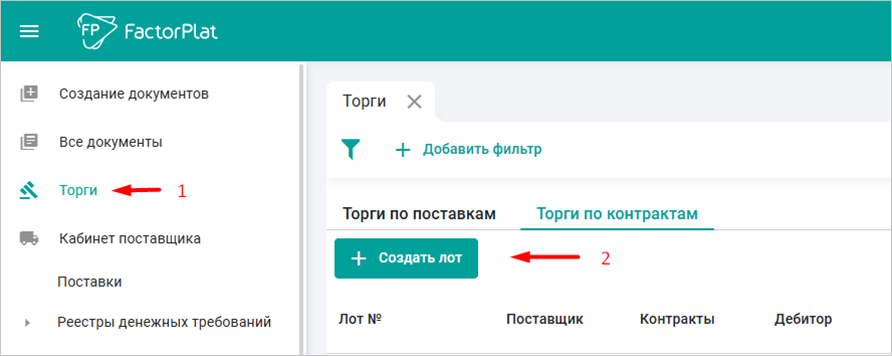
Для формирования заявки на финансирование перейдите в главное меню и выберите раздел «Торги». Нажмите кнопку «Создать лот» (Рис. 1).
Откроется форма создания заявки на финансирование (лот) (Рис. 2).
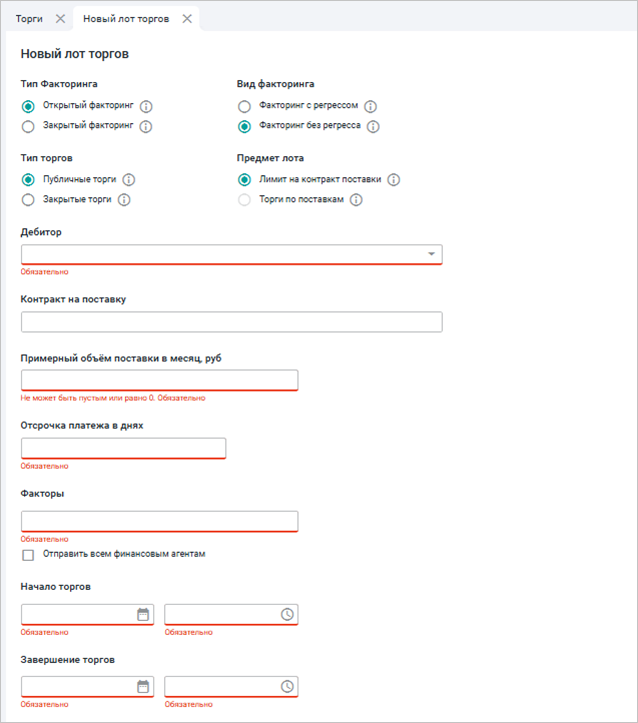
Поля к заполнению в заявке на финансирование:
- Тип факторинга
- Вид факторинга
- Тип торгов
- Предмет лота
- Дебитор
- Контракт на поставку
- Примерный объём поставки в месяц, руб.
- Отсрочка платежа в днях
- Факторы
- Начало торгов (дата и время)
- Завершение торгов (дата и время)
Установите следующие значения:
- Тип факторинга: открытый
- Вид факторинга: факторинг с регрессом/факторинг без регресса
- Предмет лота: Лимит на контракт поставки
- Тип торгов: публичные торги/закрытые торги
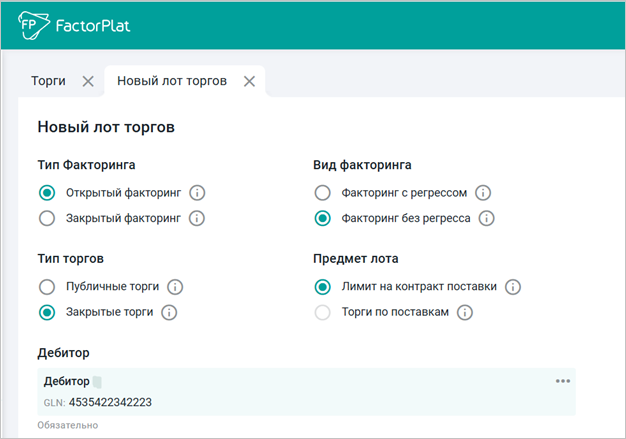
Выберите дебитора, с которым заключен контракт по установленным в заявке на финансирование категориям (Рис. 3).
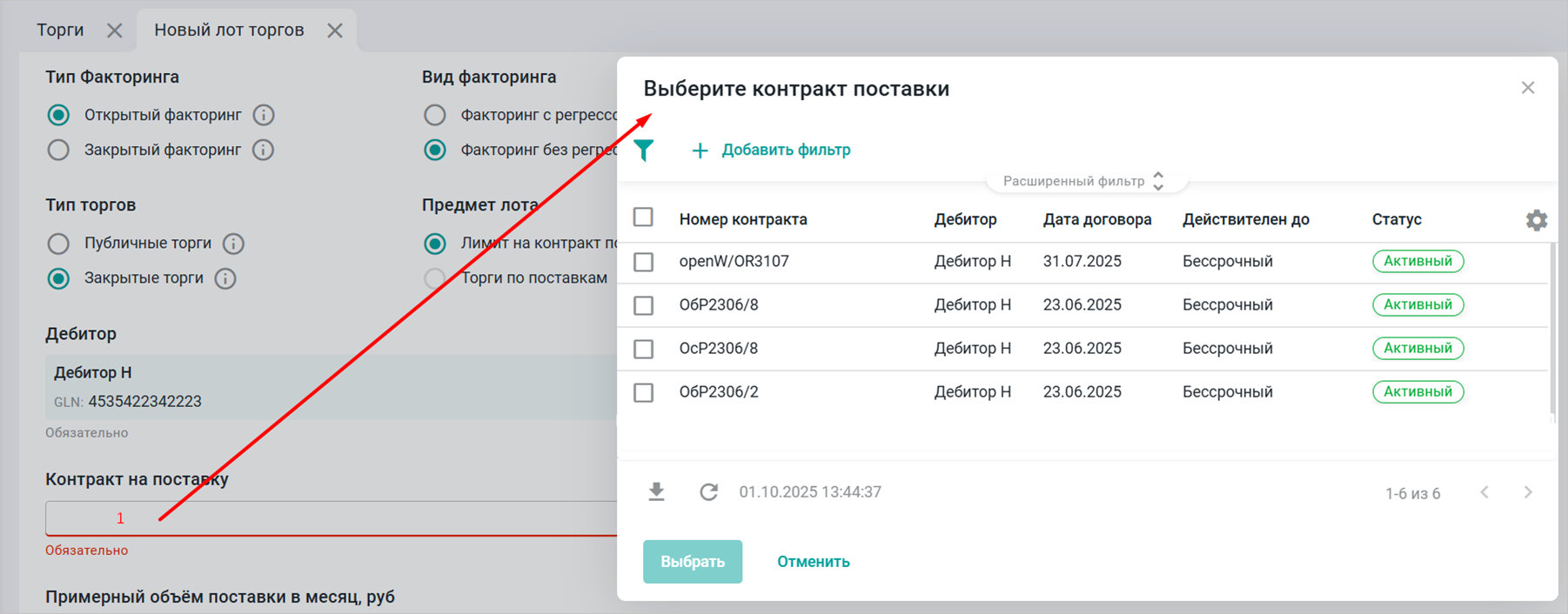
На основании выбранных категорий и дебитора будут доступны соответствующие контракты. Выберите в списке контракты, которые требуется профинансировать (Рис. 4).
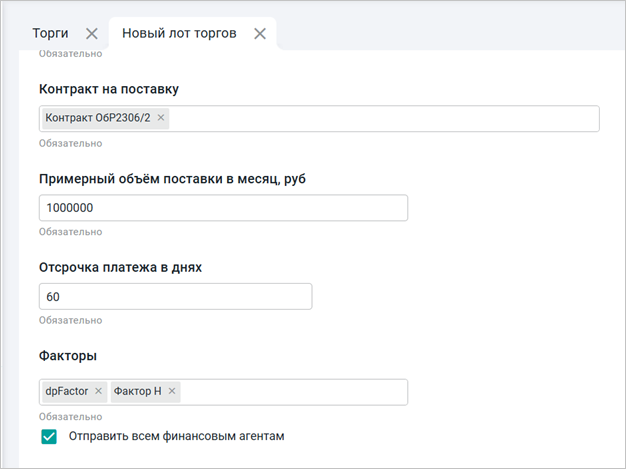
Далее укажите примерный объём поставки в месяц в российских рублях, отсрочку платежа в днях и факторов, которые будут участвовать в торгах лота.
В списке отображаются все факторы, подключенные к маркетплейсу. При необходимости есть возможность отправить лот всем факторам с помощью чек-бокса «Отправить всем финансовым агентам»: поле «Факторы» заполнится автоматически (Рис. 5).
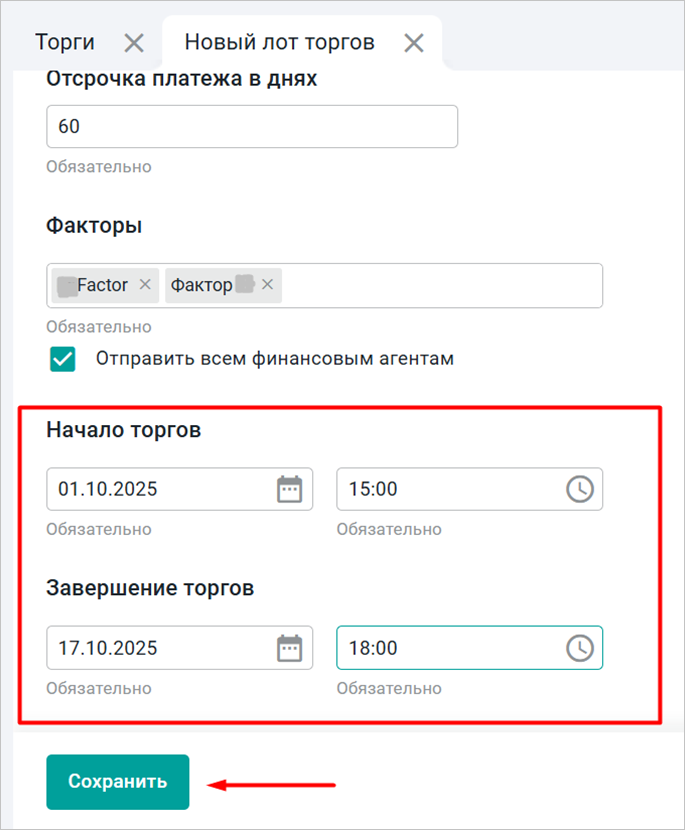
Далее укажите дату и время начала и завершения торгов. Проверьте корректность заполненных данных и нажмите кнопку «Сохранить» (Рис. 6).
Сформируется лот торгов в статусе «Черновик», если дата и время начала торгов запланированы на ближайшее будущее (Рис. 7).
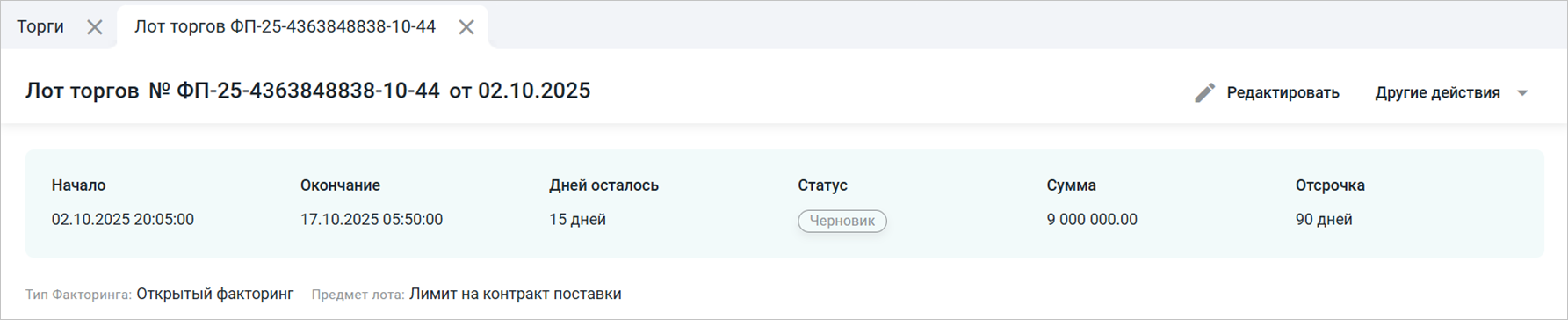
По документу доступны следующие операции:
- Редактировать;
- Экспорт документа;
- Обновить;
- Удалить.
По наступлении даты и времени начала торгов статус лота изменится на «Опубликован», лот будет доступен для просмотра указанным факторам (Рис. 8).
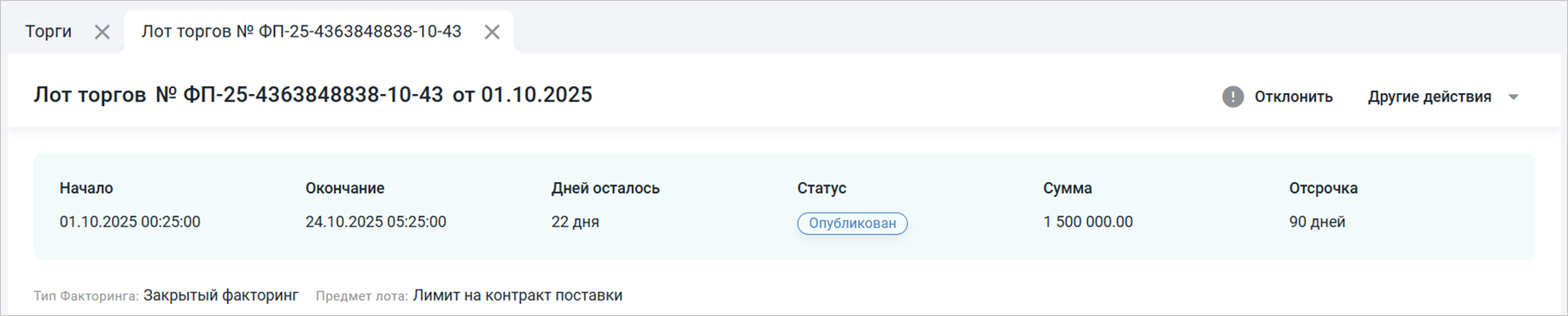
По документу доступны следующие операции:
- Отклонить
- Экспорт документа
- Обновить