Работа с «Заказом» (ORDERS) на CorePlat
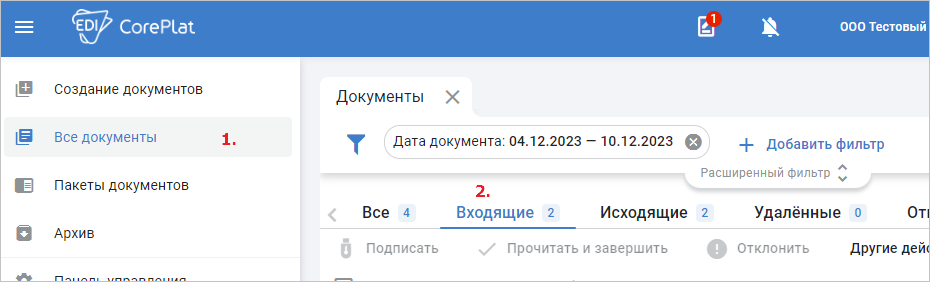
Чтобы просмотреть «Заказ» (ORDERS), откройте главное меню и выберите «Все документы» → «Входящие» (Рис. 1).
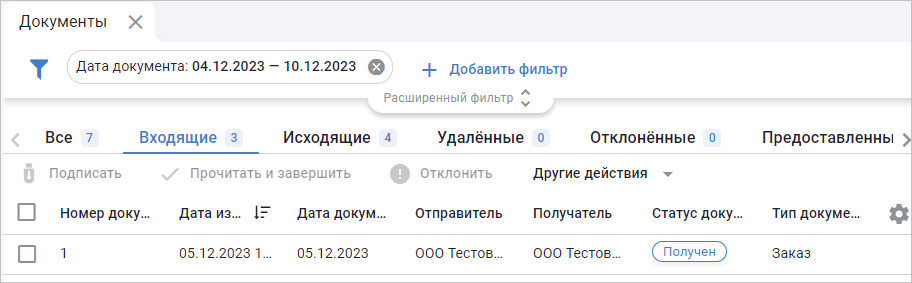
Откроется список входящих документов (Рис. 2).
Поступивший ORDERS может иметь один из трёх функциональных кодов:
- Оригинальный;
- Изменённый;
- Удалённый.
Для обработки ORDERS отметьте EDI-сообщение и выберите «Другие действия» → «Прочитать и завершить» (Рис. 3).

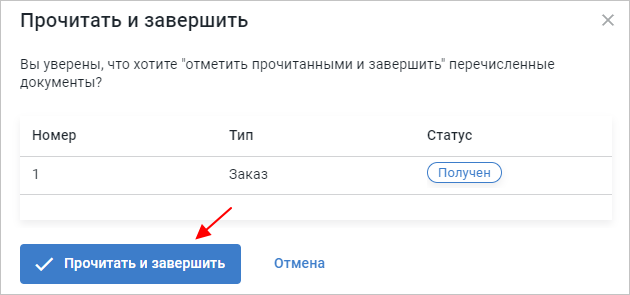
Отобразится всплывающее окно, нажмите «Прочитать и завершить» (Рис. 4).
Статус ORDERS изменится на «Завершён». Для просмотра содержимого ORDERS и доступных операций откройте EDI-сообщение (Рис. 5).

Доступные операции с ORDERS:
- Создать – сформировать ORDERS / DESADV / УПД на основании ORDERS (Рис. 6).

Рис. 6. Доступные операции - Печать – сформировать печатную форму ORDERS
- Другие действия → Экспорт в файл – выгрузить ORDERS в xml-формате (Рис. 7).

В ORDERS сеть передает следующую информацию (Рис. 8):

- Наименование/ILN Покупателя – наименование и GLN контрагента
- Номер заказа – уникальный номер ORDERS
- Функция документа – может иметь значения: оригинальный, измененный, возвратный
- Дата заказа – дата формирования ORDERS
- Имя конечного получателя – конечная точка доставки товара
- Примечания – особые примечания
- Контактные данные – контактные данные магазина, создавшего заказ
- Наименование/ILN Продавца – наименование и GLN контрагента (поставщика)
- Место доставки – наименование точки доставки, в которую необходимо доставить товар
- Адрес доставки – адрес точки доставки, куда необходимо доставить товар
- ILN места доставки – уникальный идентификатор GLN места доставки
- Дата доставки – дата планируемой доставки товара
- Адрес конечного получателя – адрес конечной точки доставки товара
- Номер договора – номер отделения поставщика