Настройка модуля Ediweb для работы с УПД формата 5.03
Общая информация
В соответствии с приказом ФНС России от 15.11.2024 № ЕД-7-26/1032@ "О внесении изменений в приложение № 1 к приказу Федеральной налоговой службы от 19.12.2024 № ЕД-7-26/970@": с 22 января 2025 г. формат 5.02 прекращает свое действие. 22 января 2025 г. начинает действовать формат 5.03
С 22 января 2025 г. по 1 апреля 2025 г. переходный период на новый формат УПД 5.03. Формат УПД 5.01 действует до 1 апреля 2025 г.
Для формирования УПД нового формата нужно внести изменения в настройках модуля. В зависимости от типа модуля будут отличаться изменения, вносимые в настройки модуля.
Модуль Ediweb для конфигураций обычных форм 1С 8
Конфигурации, для которых используется модуль Ediweb ОФ:
- УПП 1.3 (Управление производственным предприятием)
- КА 1.1, 1.2 (Комплексная автоматизация)
- БП 2.0 (Бухгалтерия предприятия)
- УТ 10.3 (Управление торговлей)
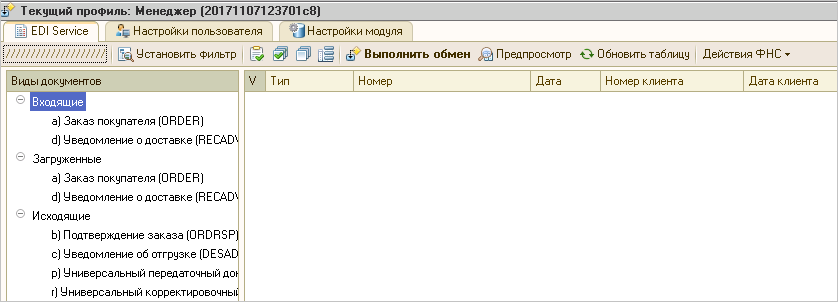
Внешний вид модуля Ediweb ОФ может отличаться в зависимости от выставленных настроек (Рис. 1).
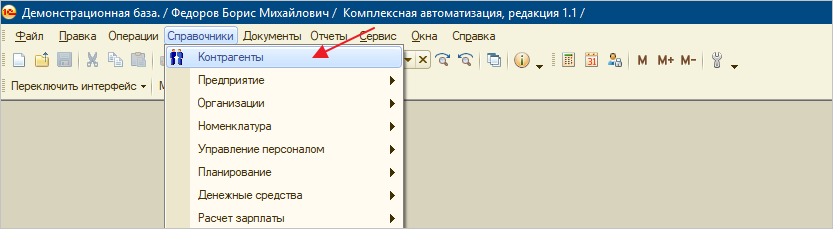
Для работы с новым форматом УПД откройте модуль Ediweb ОФ и выберите пункт «Справочники» → «Контрагенты» (Рис. 2).
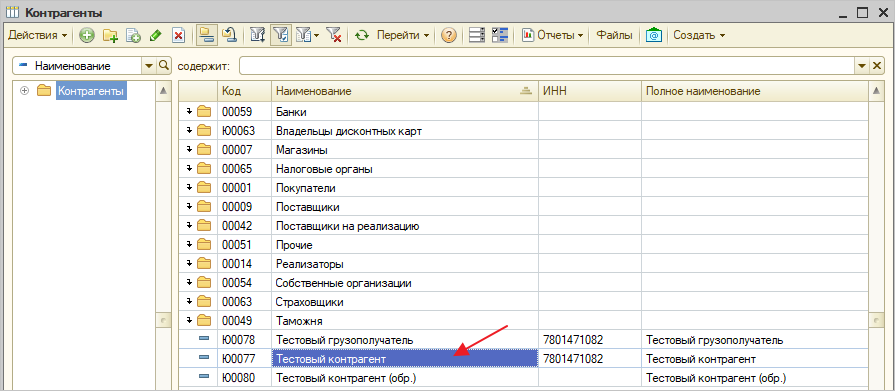
В открывшемся окне выберите нужного контрагента. Если вы обмениваетесь УПД с несколькими контрагентами, то по каждому контрагенту отдельно нужно выставить настройки (Рис. 3).
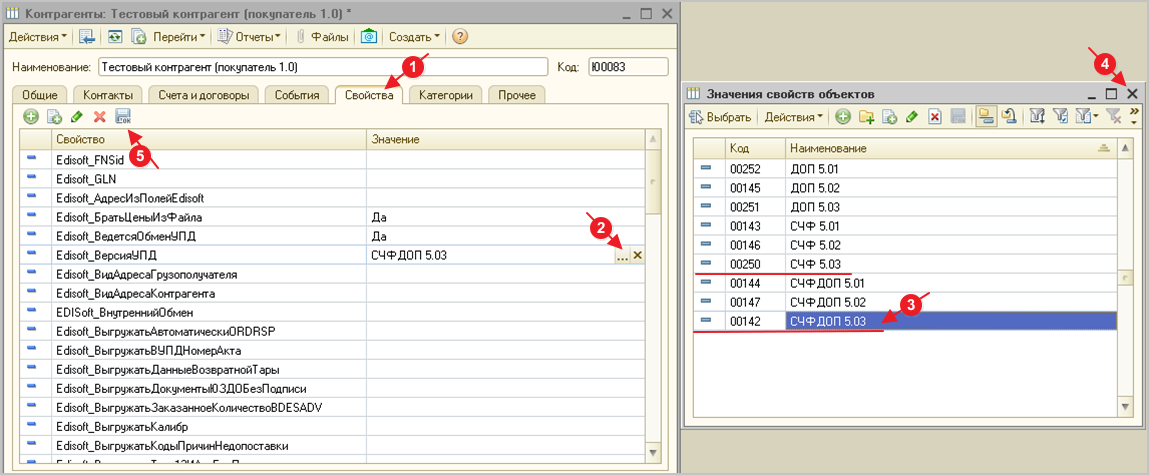
Далее перейдите во вкладку «Свойства» (1). В строке «Edisoft_ФункцияУПД» нажмите кнопку выбора значения (2) и выберите функцию УПД с пометкой «5.03» – если работаете с УПД по новому формату (3), затем нажмите кнопку «Закрыть» (4). В окне свойств нажмите кнопку «Записать» (5) (Рис. 4).
Система сохранит изменения.
Модуль Ediweb для конфигураций управляемых форм 1С 8
Конфигурации, для которых используется модуль Ediweb УФ:
- ERP 2.* (Управление производственным предприятием 2.2, 2.4 и т.п.)
- КА 2 (Комплексная автоматизация)
- БП 3.0 (Бухгалтерия предприятия)
- УТ 11 (Управление торговлей)
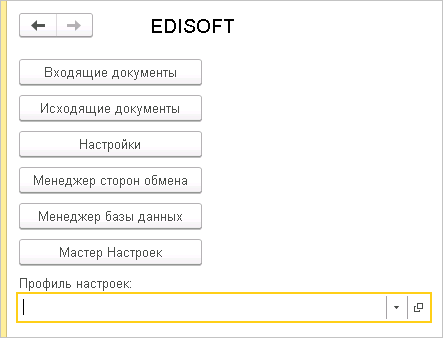
Внешний вид модуля Ediweb УФ может отличаться в зависимости от выставленных настроек (Рис. 5, 6).

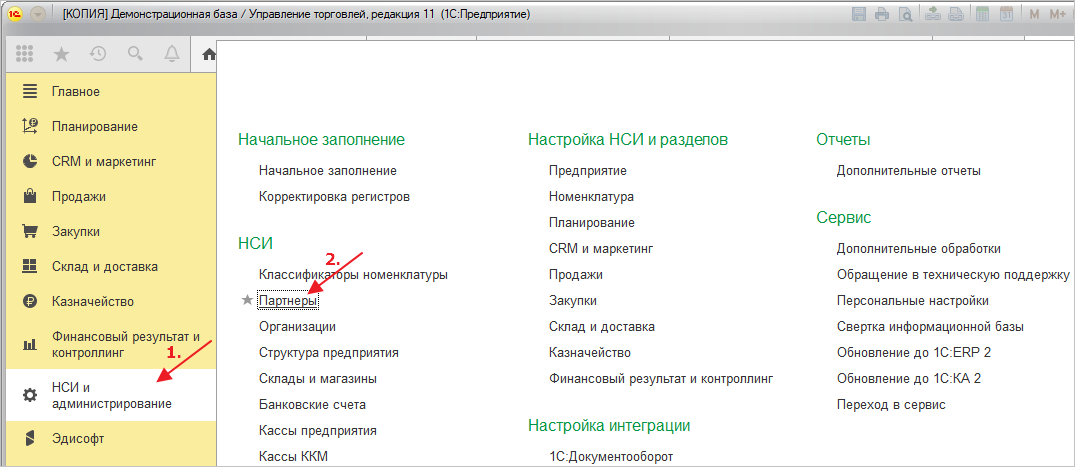
Для работы с новым форматом УПД откройте модуль Ediweb УФ и в главном меню выберите пункт «НСИ и администрирование» → «Партнёры» (Рис. 7).
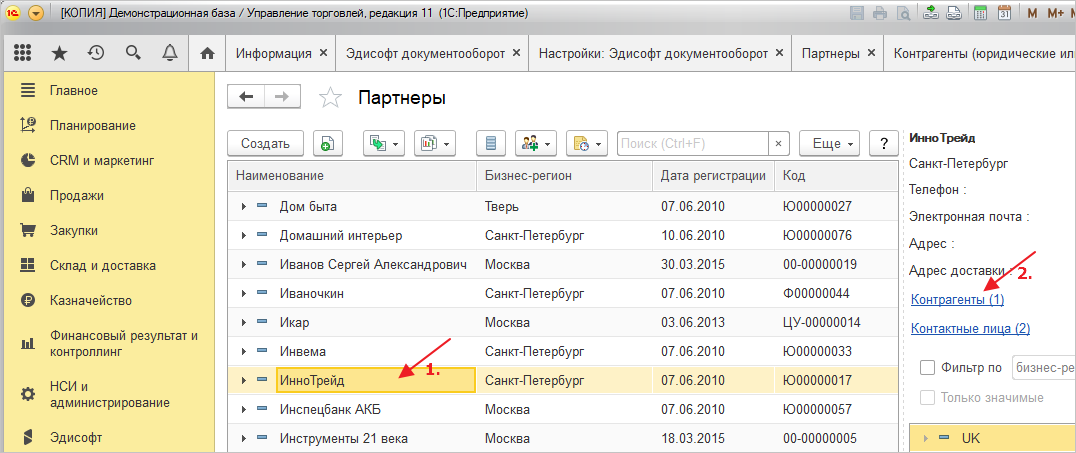
Выберите компанию и нажмите кнопку «Контрагенты» (Рис. 8).
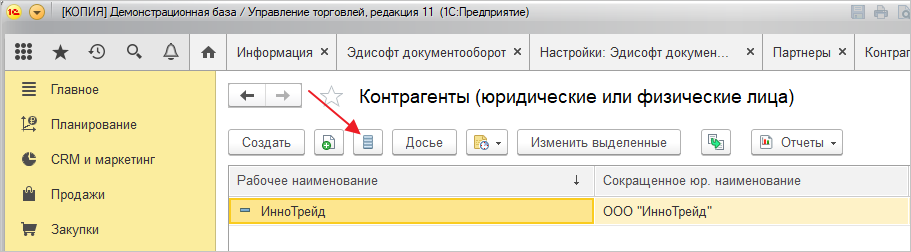
В открывшемся окне нажмите кнопку «Доп. сведения» (Рис. 9).
В дополнительных сведениях по пункту «Версия УПД» укажите значение УПД 5.03 и нажмите кнопку «Записать и закрыть» (Рис. 10).
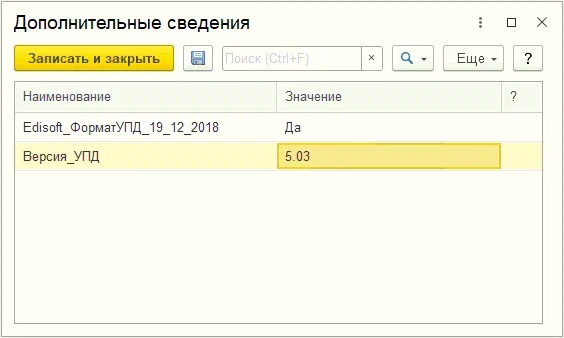
Изменения будут сохранены.
Модуль Ediweb для конфигураций управляемых форм 1С 8 v.1.3
Для работы по новому формату УПД 5.03 необходимо настроить партнёра.
Откройте в основном меню раздел «Ediweb» → «Партнёры (Ediweb)» (Рис. 11).
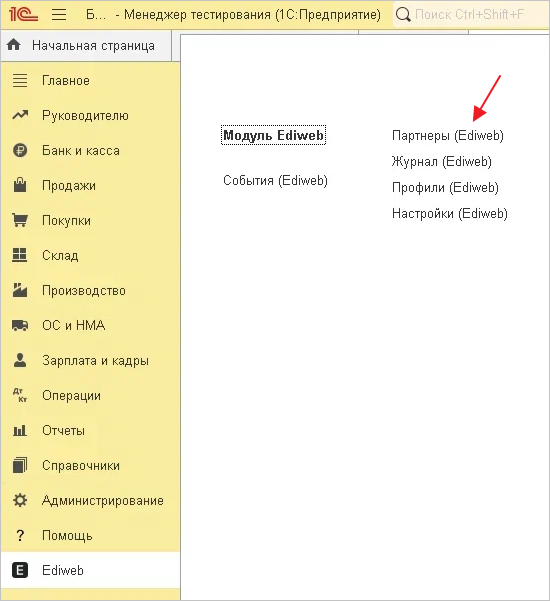
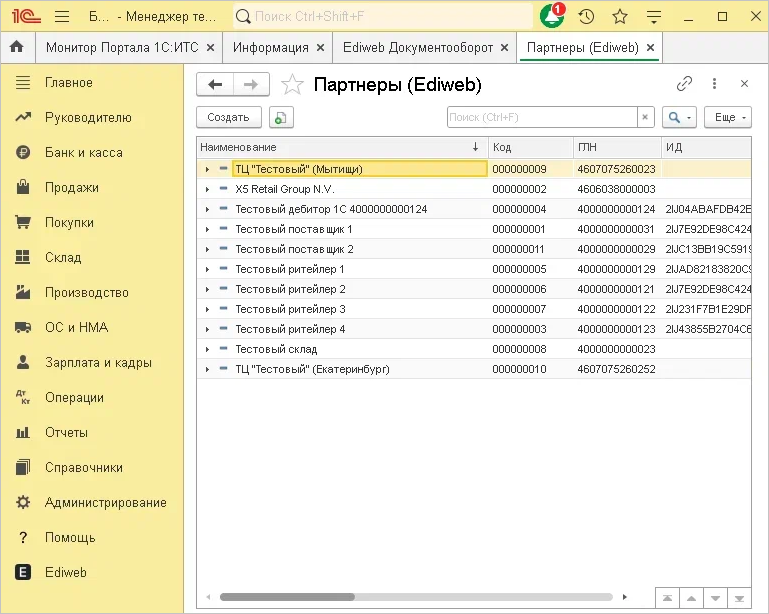
Откроется справочник «Партнёры (Ediweb)». Выберите карточку партнёра, для которого будете формировать новый формат УПД (Рис. 12).
Откроется элемент справочника «Партнёры (Ediweb)». Для добавления настройки формата УПД_5.03 нажмите «Добавить» → «Версия_УПД» → «5.03» → «Записать и закрыть». Если настройка уже есть, её добавлять не нужно, можно просто поменять значение в таблице (Рис. 13).
Избегайте дублирования.

Для сохранения изменений нажмите «Записать и закрыть».
Модуль Ediweb для 1С 7
Внешний вид модуля Ediweb для 1С 7 (Рис. 14).

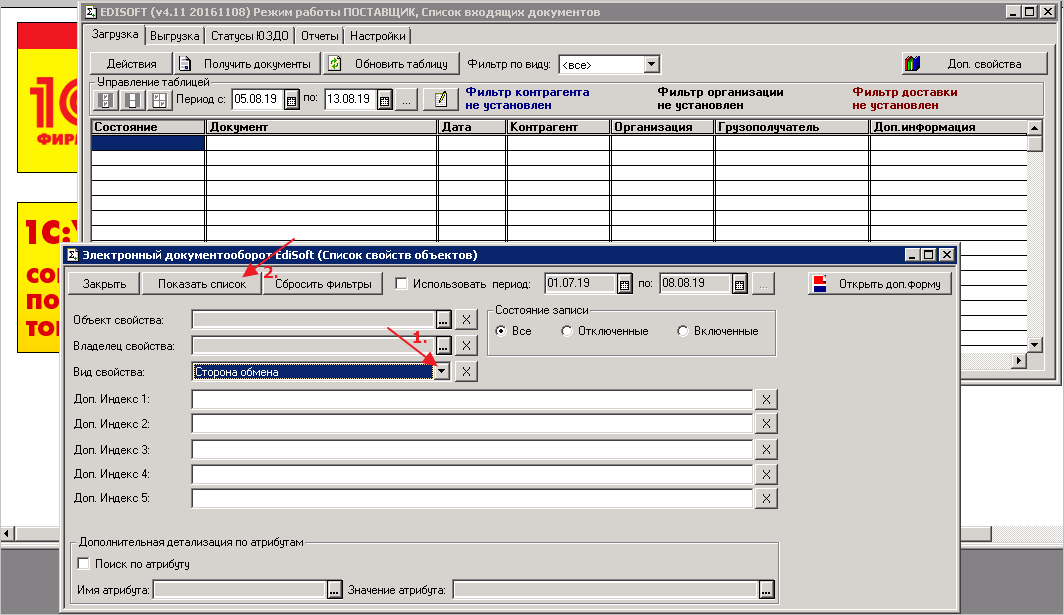
Для работы с новым форматом УПД откройте модуль для 1С 7 и нажмите кнопку «Доп. свойства» (Рис. 15).
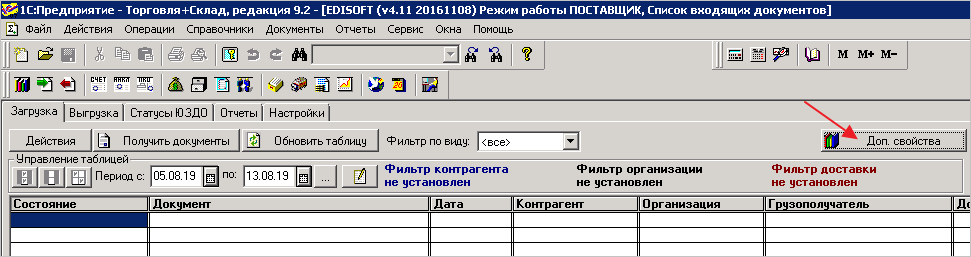
Откроется окно «Список свойств объектов», выберите «Вид свойства» → «Сторона обмена» и нажмите кнопку «Показать список» (Рис. 16).
Откроется список со сторонами обмена. Дважды кликните по нужной строке.
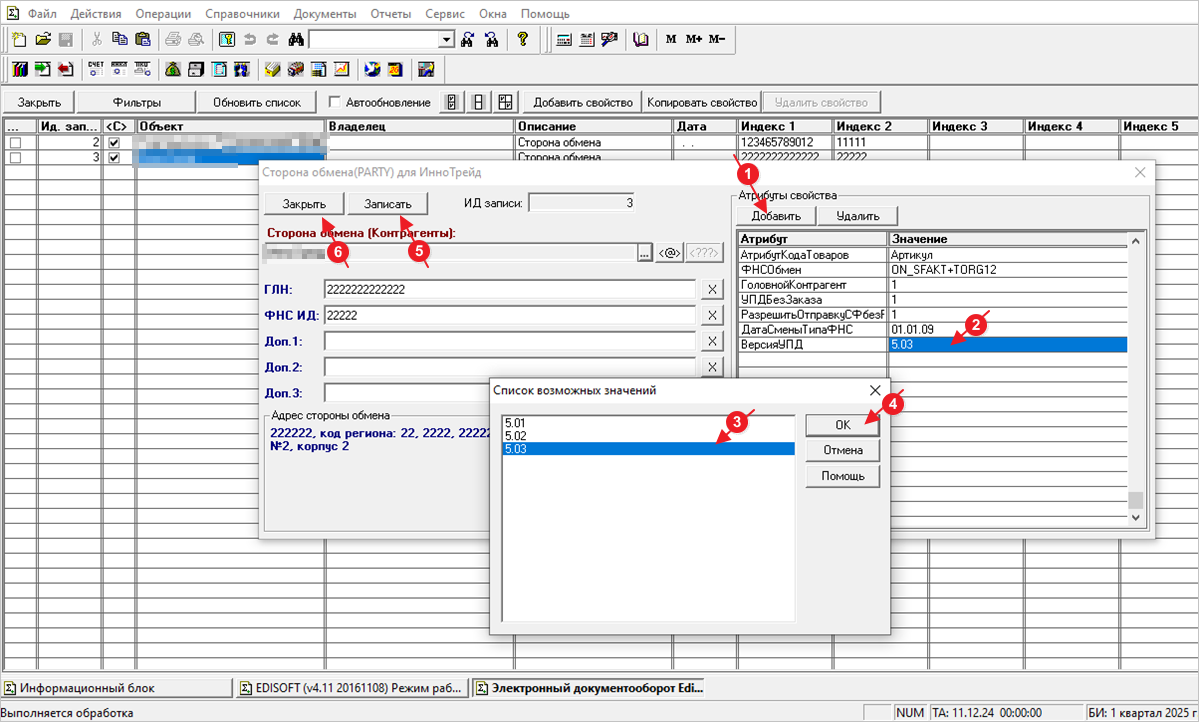
Для выбранной стороны обмена в блоке «Атрибуты свойства» нажмите кнопку «Добавить» и укажите «Атрибут» − «ВерсияУПД», «Значение» − «5.03». Затем нажмите кнопку «Записать» и «Закрыть» (Рис. 17).
Изменения будут сохранены.