Аннулирование документа свободного формата (ДСФ) на CorePlat
Работа с аннулированием ДСФ является двусторонней. «Запрос на аннулирование» может создать как отправитель самого ДСФ, так и получатель. Подписать запрос требуется с обеих сторон в любом из вариантов:
Вариант 1. Отправитель ДСФ отправляет «Запрос на аннулирование». Получатель подписывает или отклоняет его со своей стороны.
Вариант 2. Получатель ДСФ отправляет «Запрос на аннулирование». Отправитель ДСФ получает запрос, подписывает или отклоняет его со своей стороны.
Статусы, которые принимает ДСФ при аннулировании:
- На аннулировании – на ДСФ был отправлен «Запрос на аннулирование», ожидается подписание / отклонение.
- Аннулирован – двусторонне подписан «Запрос на аннулирование».
Создание «Запроса на аннулирование»
Для создания и отправки запроса перейдите в раздел документов, выберите нужный ДСФ, нажав кнопку «Просмотреть» (Рис. 1).

Откроется форма просмотра ДСФ. Нажмите кнопку «Другие действия» → «Аннулирование» (Рис. 2).

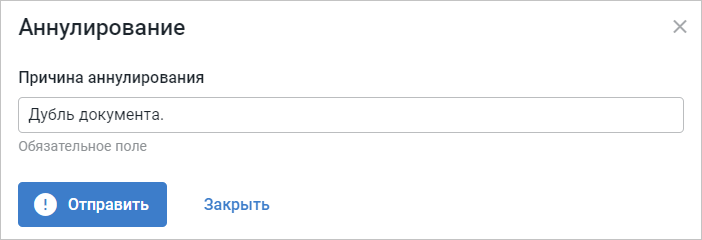
Откроется окно «Аннулирование». Укажите причину и нажмите кнопку «Отправить» (Рис. 3).
Статус документа изменится на «На аннулировании».
Подписание и отклонение «Запроса на аннулирование»
Документ, который ожидает с вашей стороны подписи или отклонения «Запроса на аннулирование», в разделе «Документы» отображается со статусом «На аннулировании». Перейдите в режим просмотра документа, нажав кнопку «Просмотреть» (Рис. 4).

В режиме просмотра документа автоматически откроется окно «Документ поставлен на аннулирование». Для подтверждения / отклонения нажмите соответствующую кнопку (Рис. 5).

При подтверждении документ изменит статус на «Аннулирован».
При отклонении откроется окно для ввода причины. Введите текст и нажмите «Отправить» (Рис. 6).

После отклонения ДСФ изменит статус на прежний, который был до отправки запроса.
Для просмотра документа нажмите «Напомнить позже». В режиме просмотра также будет видна причина отклонения и доступно подтверждение и отклонение аннулирования (Рис. 7).
