Факторинговый Маркетплейс. Работа фактора с лотом торгов
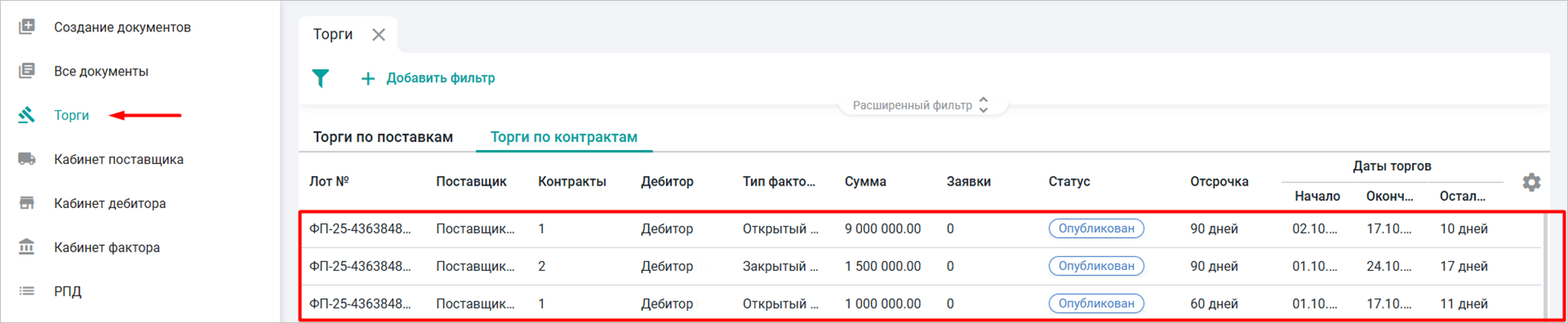
Откройте главное меню, перейдите в раздел «Торги». Во вкладках «Торги по поставкам» и «Торги по контрактам» найдите полученные от поставщика заявки на финансирование (лоты торгов) (Рис. 1).
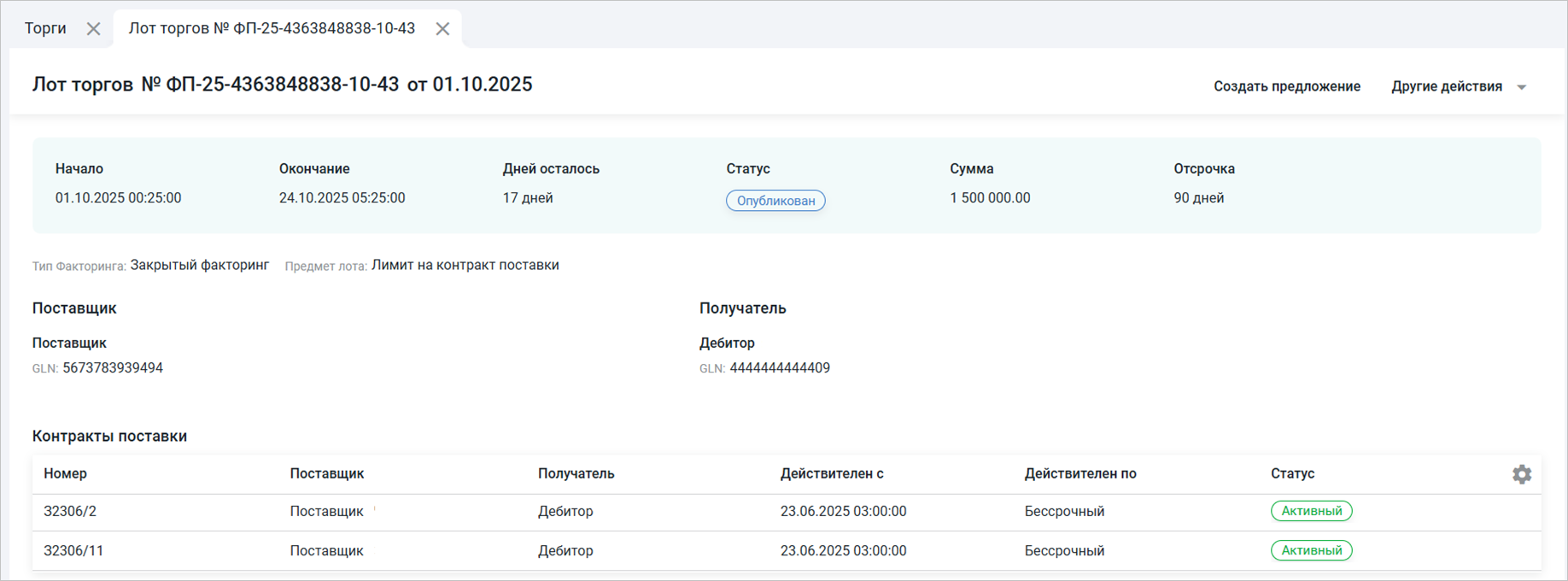
Дважды кликните по выбранному лоту. Откроется форма просмотра лота со всей информацией для решения о финансировании поставщика (Рис. 2).
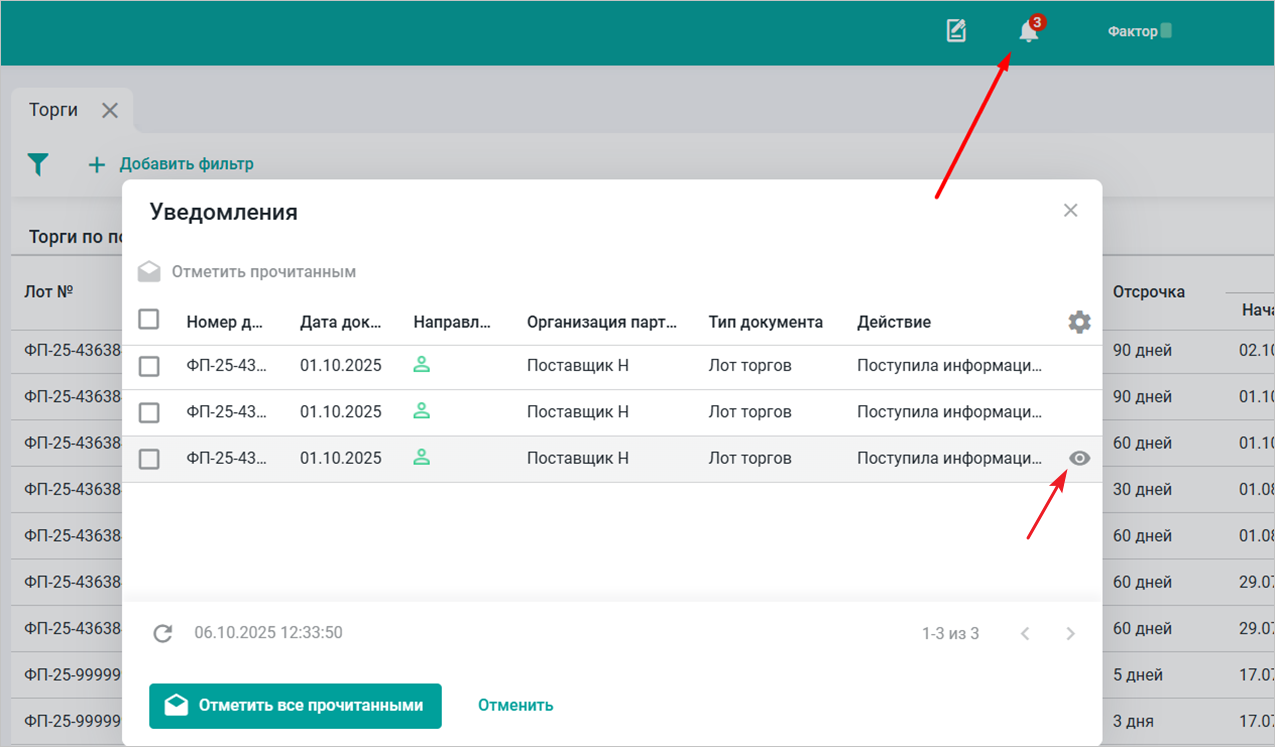
Просмотр поступивших лотов на финансирование также доступно через «Колокольчик» в правом верхнем углу. Для просмотра определенного лота нажмите на кнопку «Просмотреть» в строке выбранного лота (Рис. 3).
Откроется форма просмотра лота торгов.
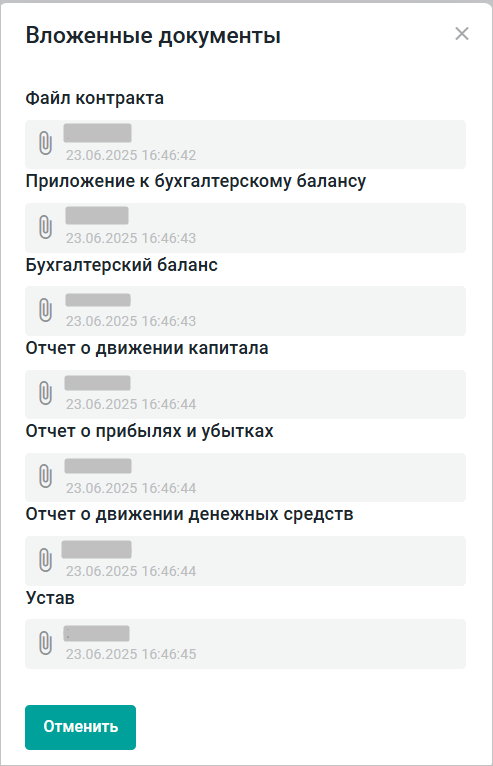
Для просмотра вложенных документов поставщика наведите курсор на «Контракт на поставку» и кликните по кнопке «Просмотреть» (Рис. 4).

Откроется окно с вложенными документами поставщика (Рис. 5).
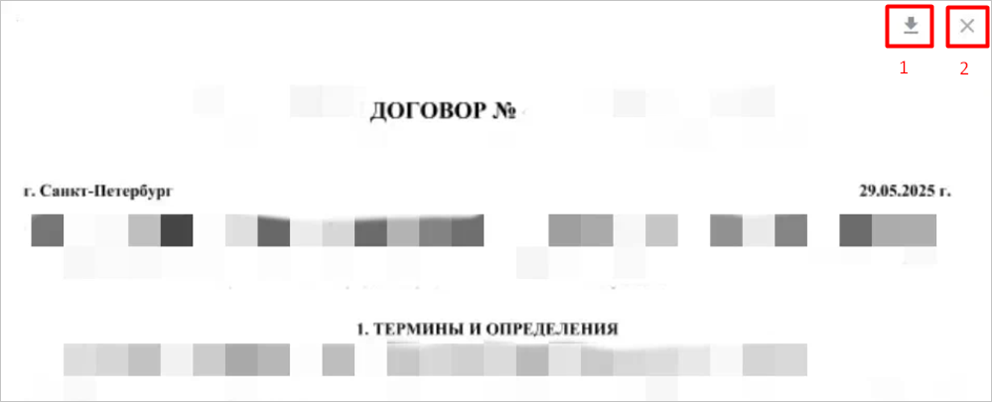
Для просмотра файла кликните в области серой рамки выбранного документа. Откроется режим просмотра файла, который можно отдельно экспортировать (1) при необходимости или закрыть (2) после просмотра (Рис. 6).
По документу доступны следующие действия:
- Создать предложение;
- Экспорт документа;
- Обновить.
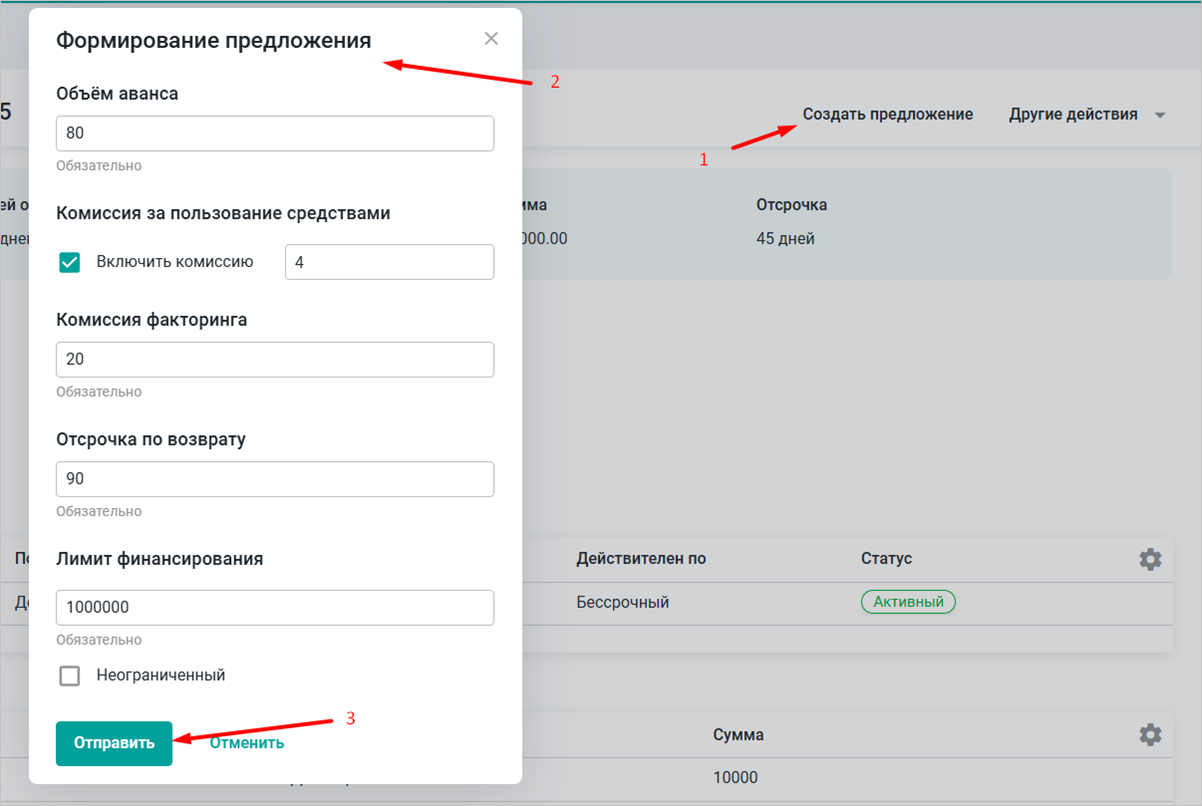
Для создания предложения в форме просмотра лота торгов нажмите кнопку «Создать предложение» (1).
Откроется форма для заполнения условий предложения о финансировании (2). В предложении укажите следующие сведения в предложении:
- Объём аванса (%)
- Комиссия факторинга (%)
- Отсрочка по возврату (%)
- Лимит финансирования (руб.)
- Комиссия за пользование средствами (%)
Для лимита финансирования возможно указание неограниченного финансирования. Если в предложении предусмотрена комиссия за пользование средствами, заполните её в соответствующем поле, включив чек-бокс «Включить комиссию», в ином случае — комиссия не будет включена в предложение.
Нажмите кнопку «Отправить» (3) (Рис. 7).
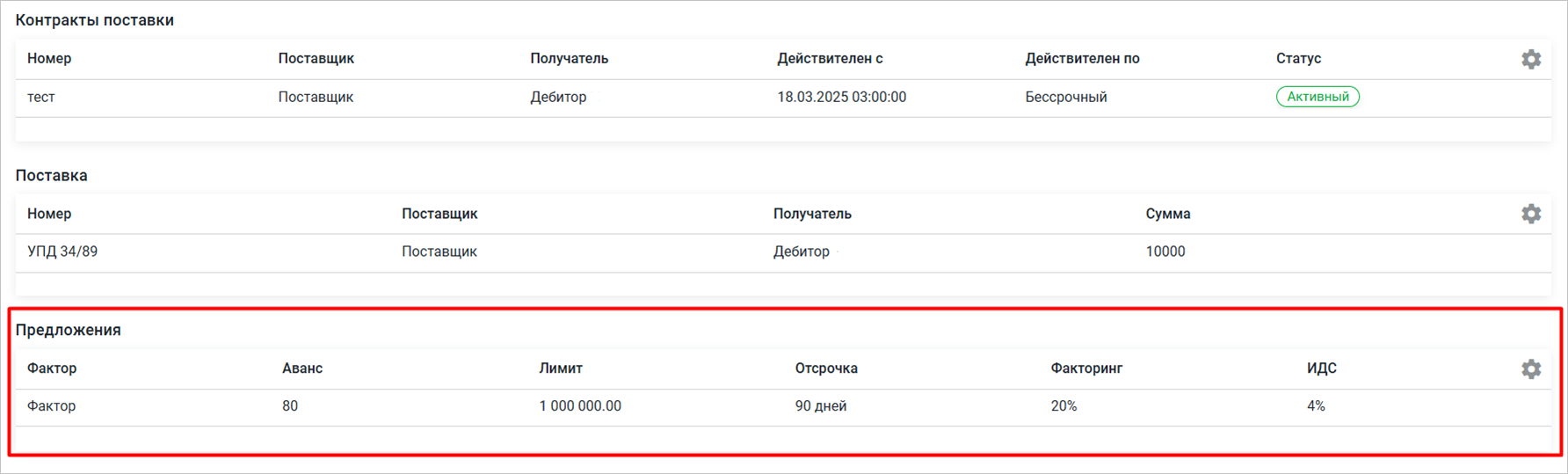
Отправленное предложение доступно для просмотра в нижней части формы лота (Рис. 8).
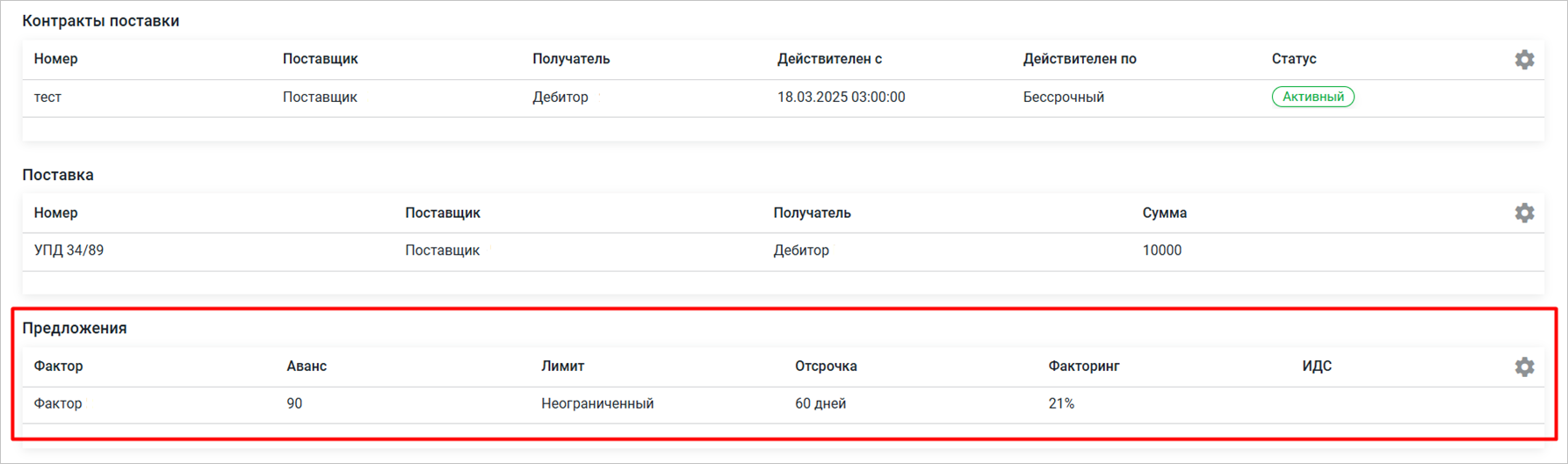
До выбора победителя торгов есть возможность отправить новое предложение с новыми условиями вместо уже отправленного по кнопке «Создать предложение», заполнив данные в форме создания предложения и нажав кнопку «Отправить» (Рис. 7). Данные по предложению обновятся (Рис. 9).
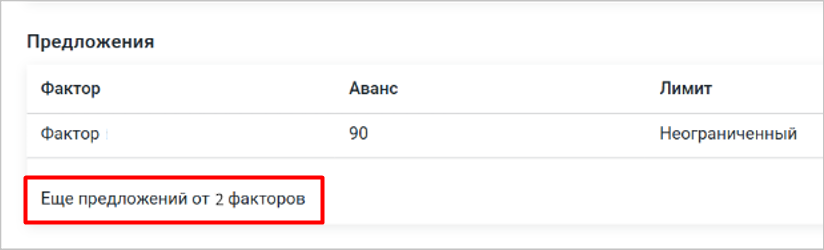
Если торги проходят в закрытом формате, в разделе «Предложения» отобразиться текущее количество факторов, уже сделавших предложение о финансировании (Рис. 10).
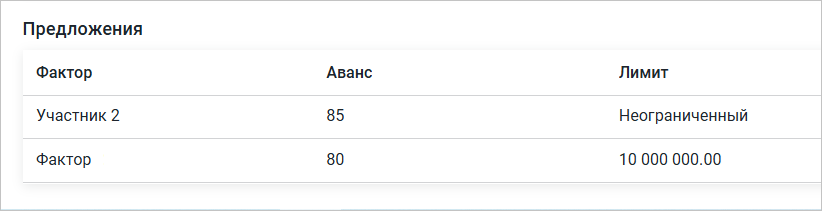
Если торги проходят в публичном формате, в разделе «Предложения» будет доступен просмотр обезличенных предложений с условиями финансирования всех участников (Рис. 11).
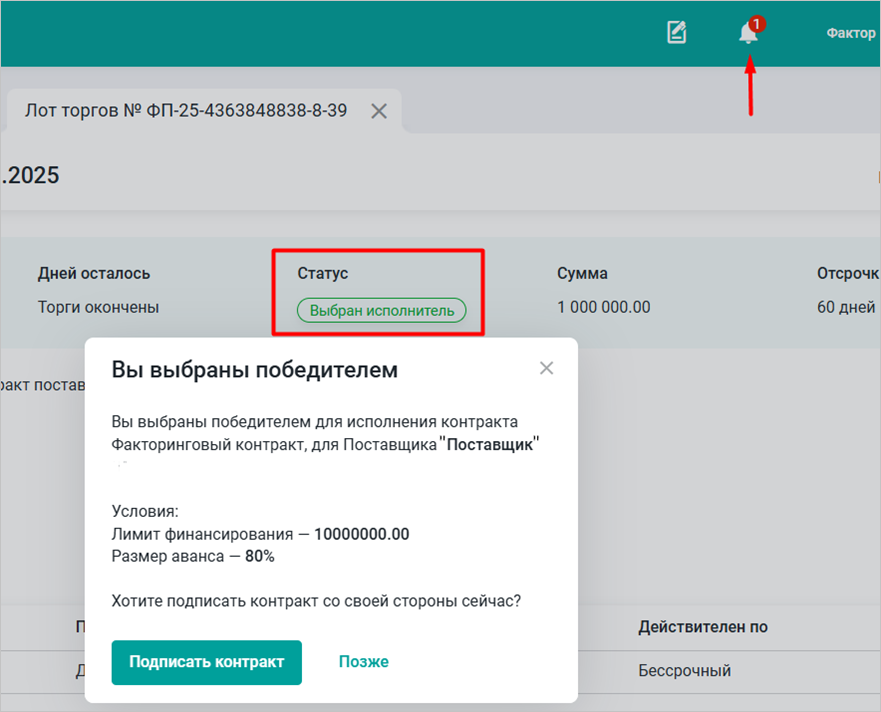
После выбора победителя лот торгов перейдёт в статус «Выбран победитель», поступит «Уведомление об обновлении информации о лоте». При открытии завершённого лота появится окно с основными условиями финансирования, предложенными поставщику с возможностью сразу перейти к подписанию контракта факторинга (Рис. 12).
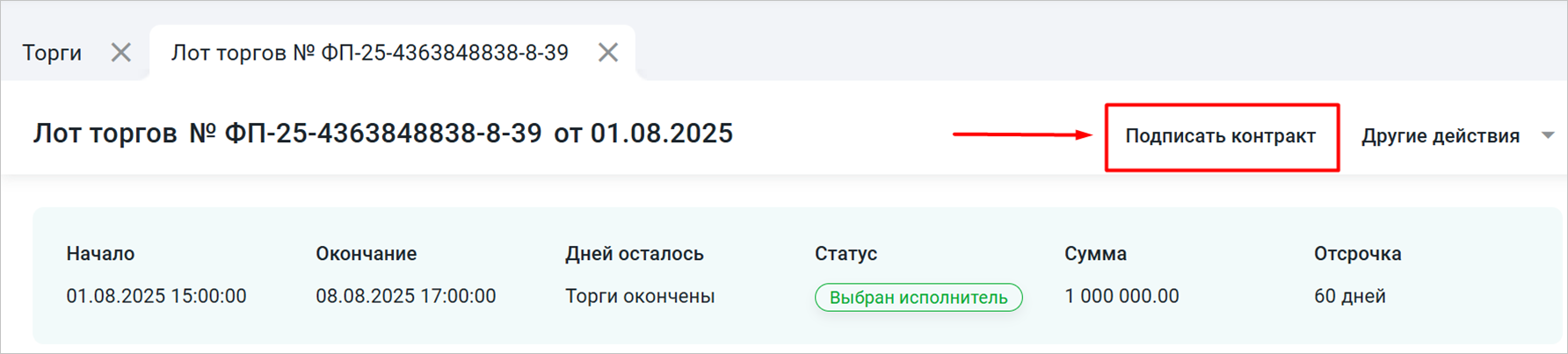
В случае отложенного подписания перейти к «Контракту факторинга» возможно через лот торгов. На форме завершенного лота будет доступна кнопка «Подписать контракт» (Рис. 13).
В том числе перейти к «Контракту факторинга» можно через главное меню → Контракты → Контракты факторинга → Контракты.